Mediatheek
Je hebt een mediatheek ter beschikking voor opslag van aanvullende materialen die je bij jouw trajecten wilt inzetten (formulieren, psycho-educatie, oefeningen etc.). Je kunt materiaal uit de mediatheek ook gebruiken om taken samen te stellen of complete behandelprogramma’s op te bouwen. Het materiaal kan bestaan uit tekst, geluid, afbeeldingen en video.
Je ziet aparte tabs voor jouw eigen materiaal (Mijn mediatheek) en materiaal dat binnen jouw organisatie beschikbaar is gesteld (Organisatie mediatheek).
De velden boven de mediatheek zijn filter/zoekvelden. Je kunt snel een bepaald item naar boven halen door (een gedeelte van) de naam in te typen in het veld Naam item of Omschrijving.
Toevoegen van nieuwe map aan de mediatheek
- Klik linksboven op Nieuw map toevoegen.
- Vul de Naam en eventueel Omschrijving in.
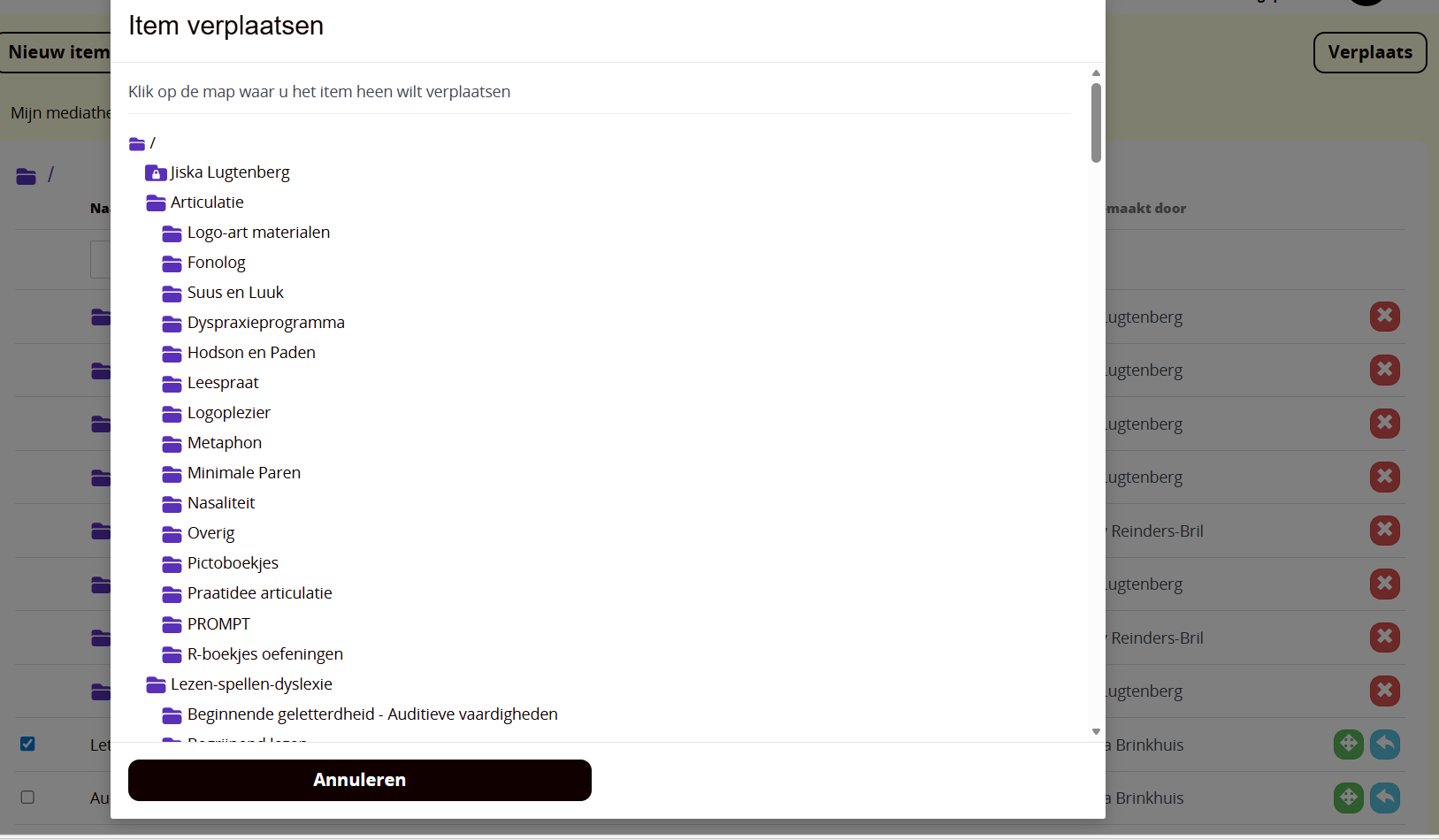
- Vink de bestanden die je naar een map wilt verplaatsen aan en klik op Verplaats. Kies de desbetreffende map.
Toevoegen van materiaal aan de mediatheek
- Klik linksboven op Nieuw item toevoegen.
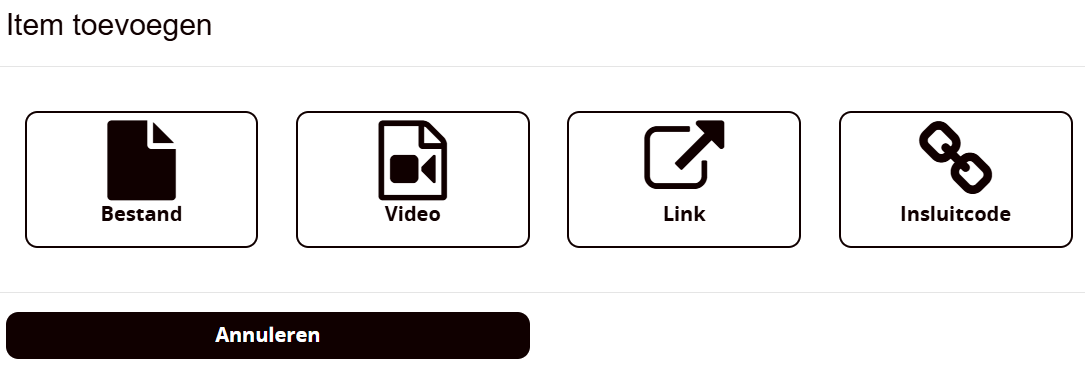
- Je kunt 4 soorten materiaal toevoegen aan de mediatheek: bestanden, website-links en insluitcodes.
- Bestanden zijn: PDF, Word, JPG of foto’s etc. die je vanaf jouw eigen computer kunt uploaden naar de mediatheek.
- Video: vanaf je eigen computer.
- Links zijn koppelingen naar webpagina’s (URL’s), die in een apart browser tabblad geopend worden als erop geklikt wordt.
- Insluitcodes zijn verwijzingen naar online materiaal (bijv. YouTube filmpje) dat afgespeeld wordt binnen hetzelfde scherm, zonder dat er een apart tabblad wordt geopend.
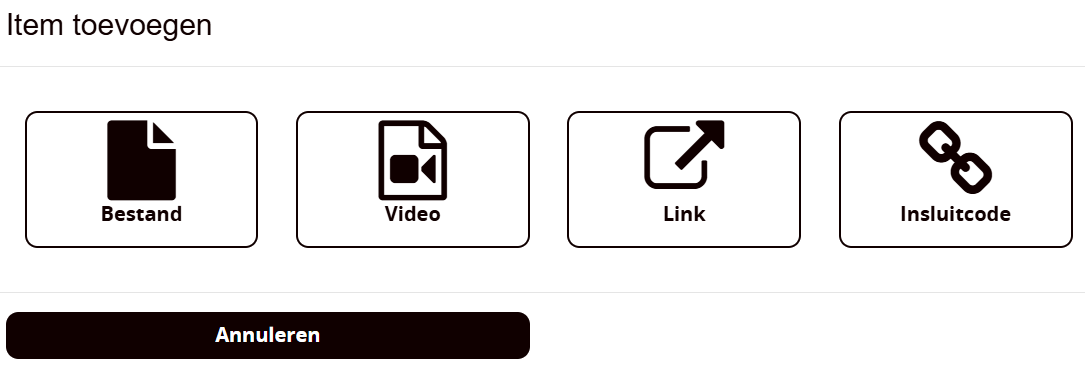
- Bestand toevoegen: Klik op Bestand en selecteer in het volgende venster het bestand dat je wilt uploaden. Het bestand wordt meteen geupload en je kunt nog tags (trefwoorden), een omschrijving en een bronvermelding toevoegen.
- Video toevoegen: Klik op Video en selecteer in het volgende venster het bestand met de video die je wilt uploaden. Je kunt nog tags (trefwoorden), een omschrijving en een bronvermelding toevoegen.
- Link toevoegen: Klik op Link en geef de link een naam zoals deze in de mediatheek wordt getoond. Vul de link in. Verder kunt je nog een korte omschrijving, tags en een bronvermelding toevoegen.
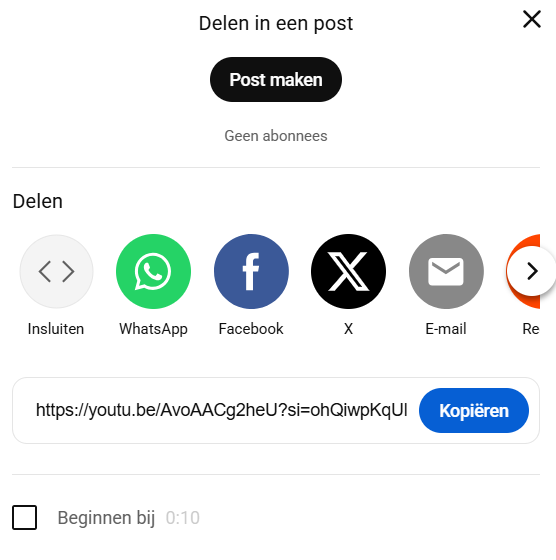
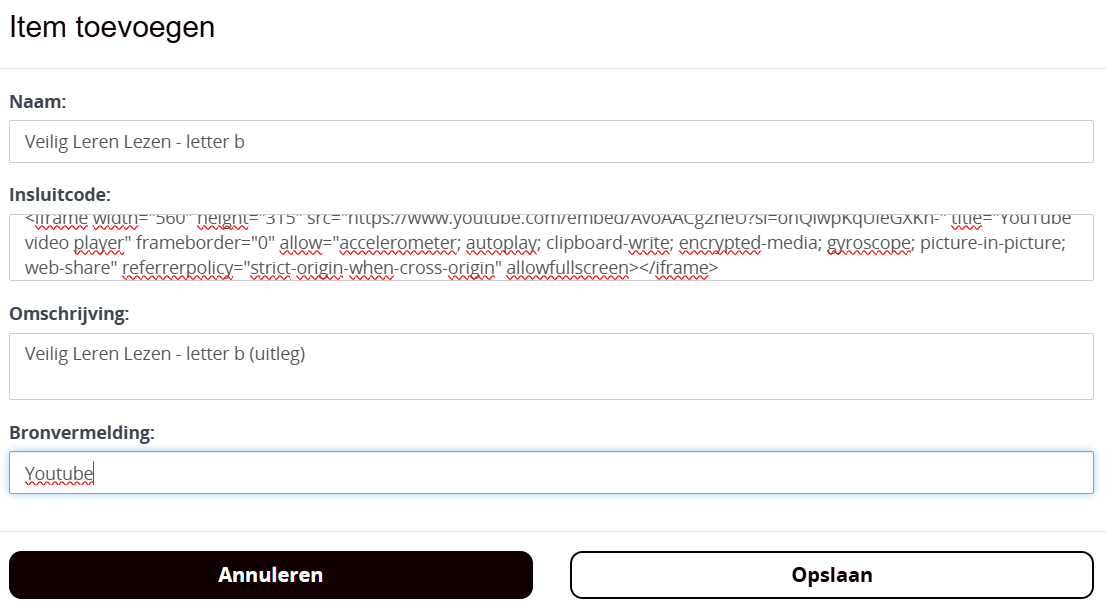
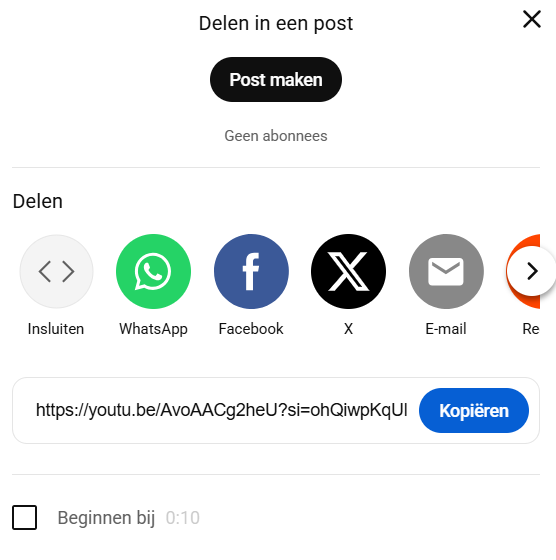
- Insluitcode toevoegen: Dit werkt hetzelfde als link toevoegen, maar nu plak je de gehele insluitcode in het veld Insluitcode. Je kunt de insluitcode van bijvoorbeeld YouTube filmpjes vinden onder Delen en dan Insluiten
(zie printscreens hieronder).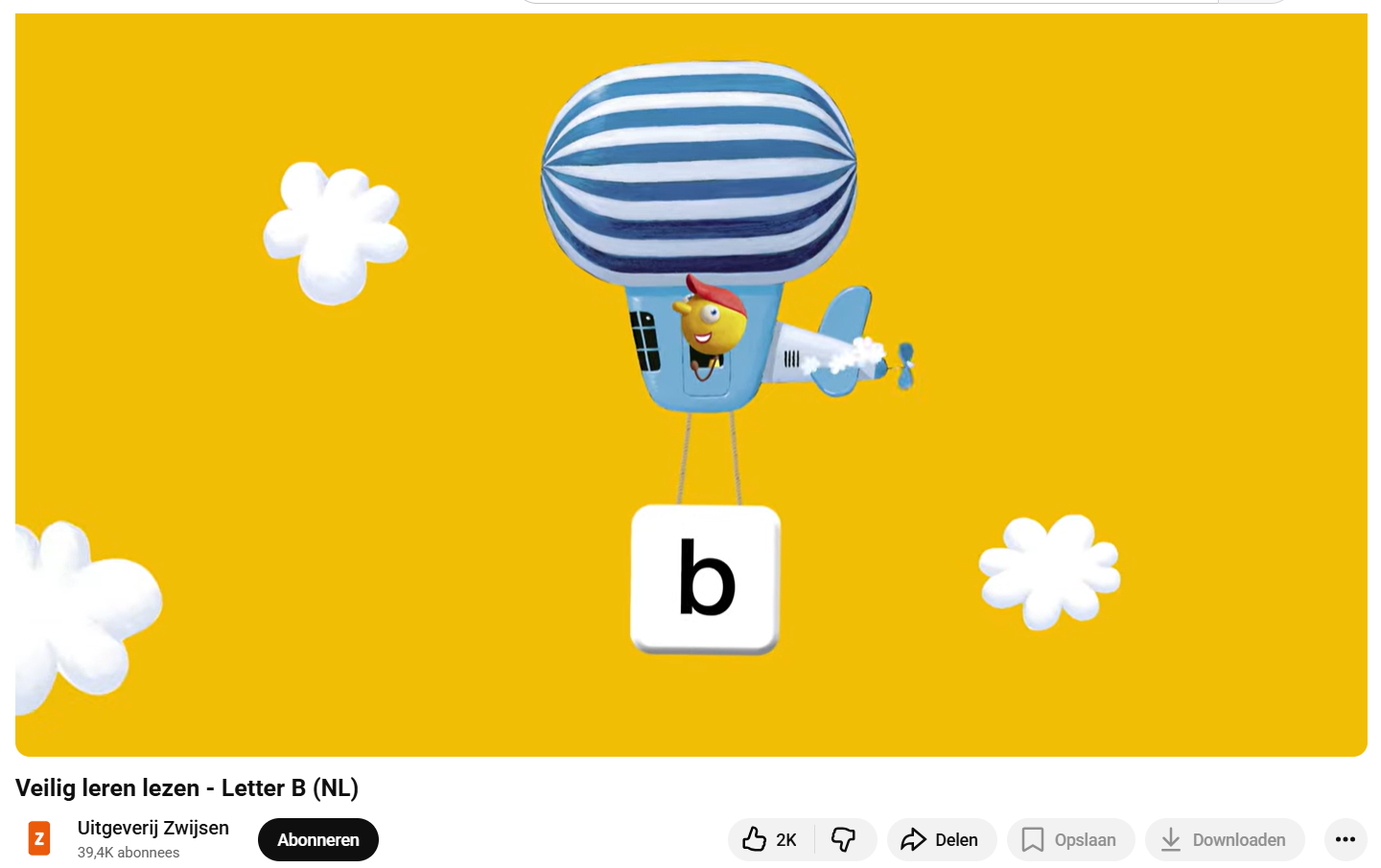
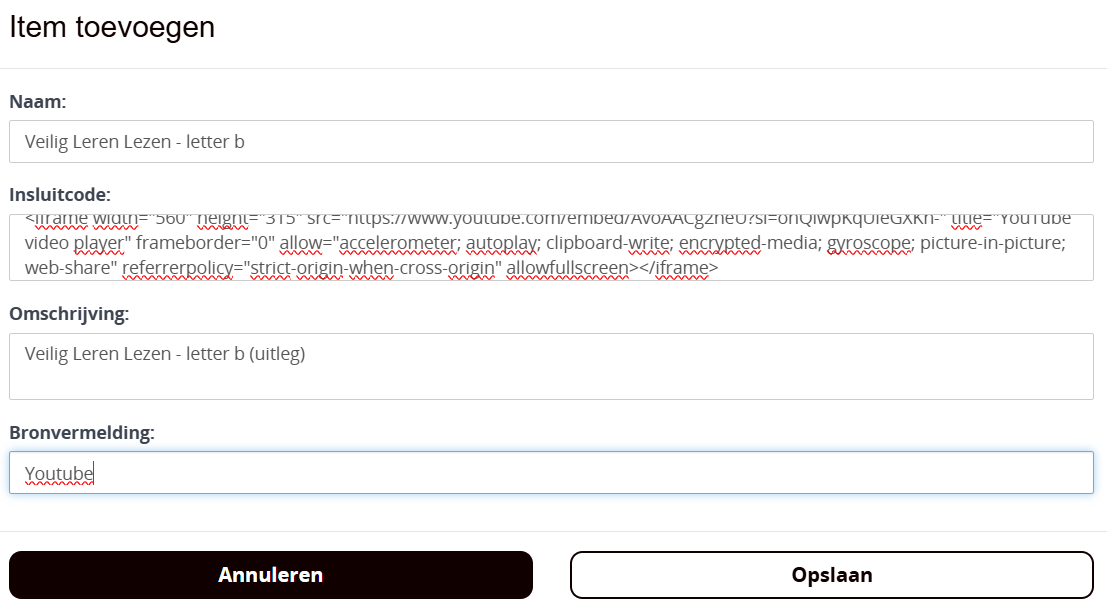
- Het invoerscherm in MyLogoSpace ziet er dan bijvoorbeeld als volgt uit:
Toevoegen van afgeschermd videomateriaal aan de mediatheek
- Als je videomateriaal wilt uploaden dat alleen bedoeld is voor de cliënt (dus geen openbare YouTube video’s) dan werkt dit op een andere manier. Volg hiervoor de stappen hieronder.
- Ga naar http://studio.youtube.com en log daar in met de inloggegevens van jouw YouTube account.
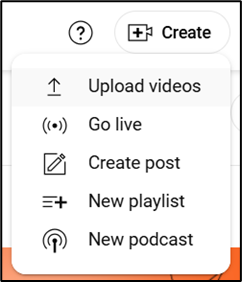
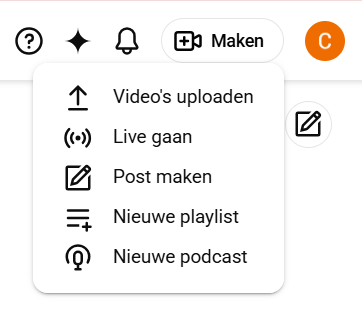
- Klik
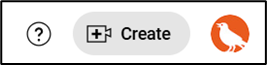
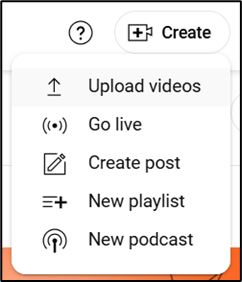
rechtsboveninrechts bovenin het scherm opcreateMaken en vervolgens opuploadVideo'svideosuploaden.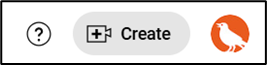
- Klik op
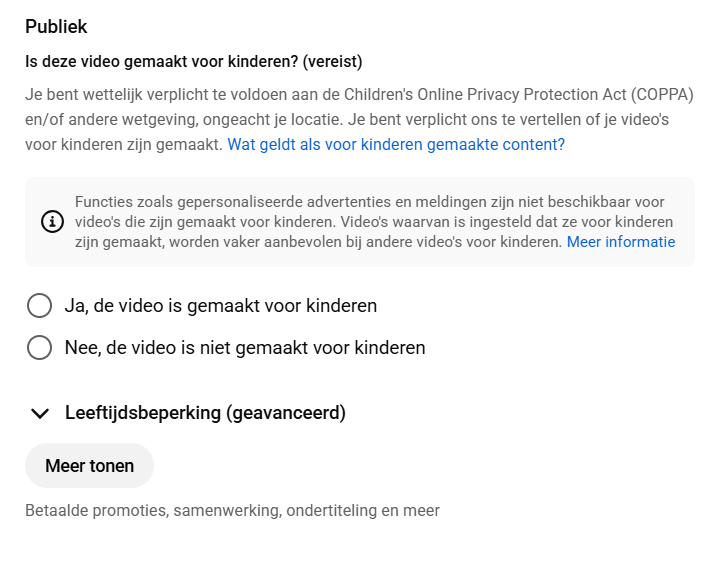
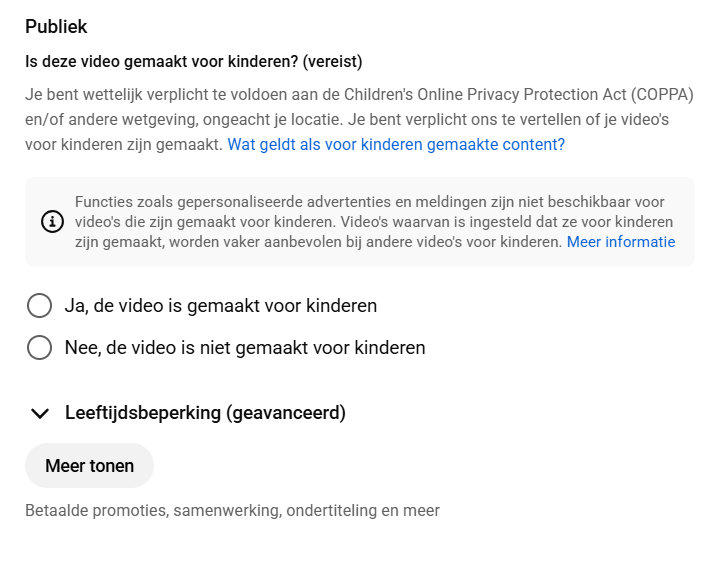
selectBestandfilesSelecteren,en selecteer de video die je wilt uploaden. Geef de video een naam, deze naam wordt gebruikt bij de vertoning van de video op YouTube. Selecteer of de video bedoeld is voor kinderen of niet (let op: dit is een verplichte vraag die ingevuld moet worden voordat je verder kan gaan).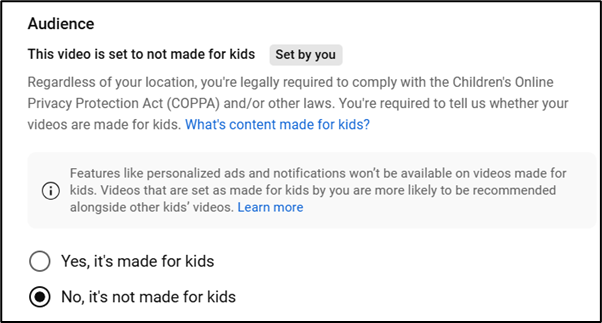
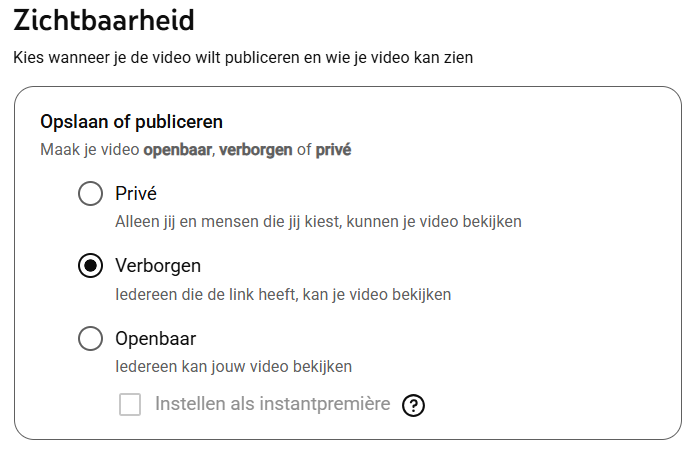
- Kies bij de stap
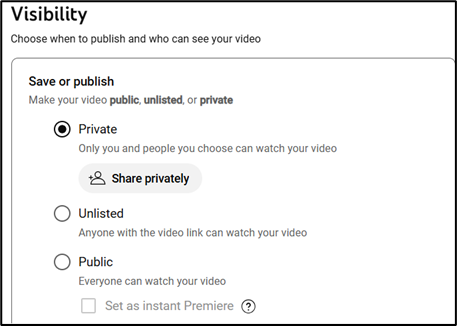
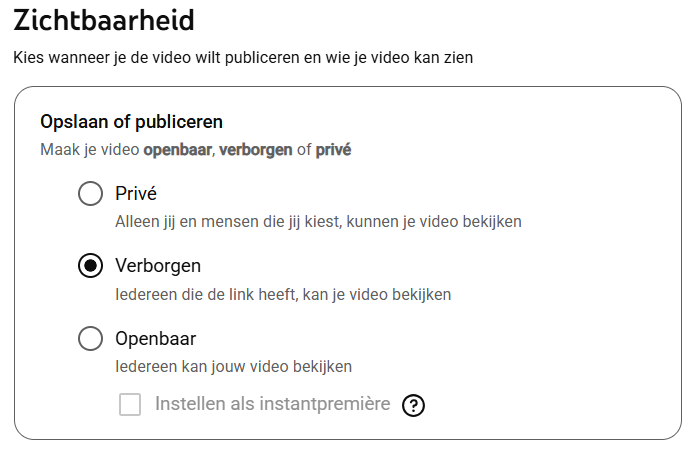
visibilityZichtbaarheid voor de optieunlistedVerborgen als je wilt dat anderen die een link hebben de video kunnen zien, maar als je niet wilt dat de video openbaar op YouTube te vinden is. Klik vervolgens opsaveOpslaan.
- Klik links in het menu op
contentContent en je zult daar de video vinden die je zojuist geüpload hebt. Klik op de afbeelding, en vervolgens op de videolink die rechts in beeld getoond wordt.
- Er opent een nieuw tabblad waar de video zich zal afspelen. Onder de video kun je weer klikken op
delenDelen en vervolgens kiezen voor bijvoorbeeldembedInsluiten als je het d.m.v. een insluitcode wilt toevoegen aan je mediatheek. Zie voor deze stappen het vorige hoofdstuk.