
Modules
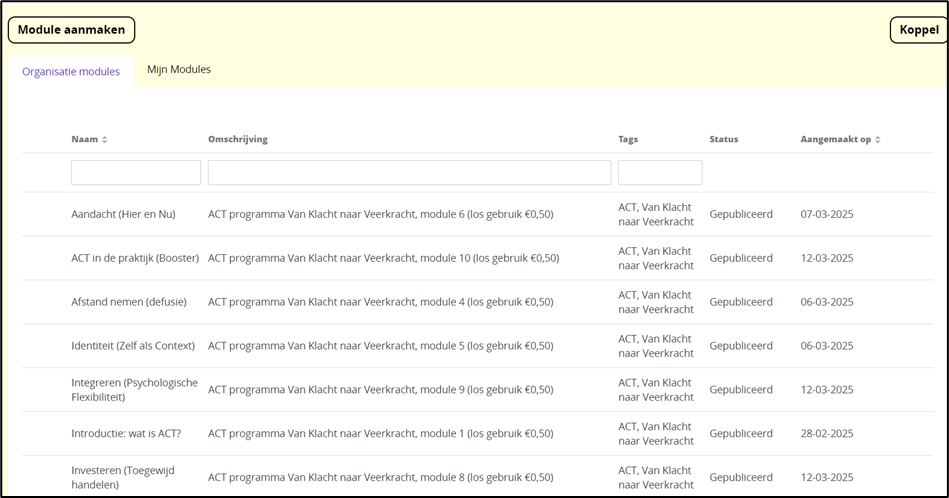
Een module is een begeleidingsprogramma met stappen en taken dat door de cliënt gevolgd kan worden.
Een nieuwe module aanmaken
11. Klik links bovenaan op module aanmaken.
22. Geef een naam en omschrijving van de module en klik rechts bovenaan op opslaan.
33. U komt in het volgende scherm:
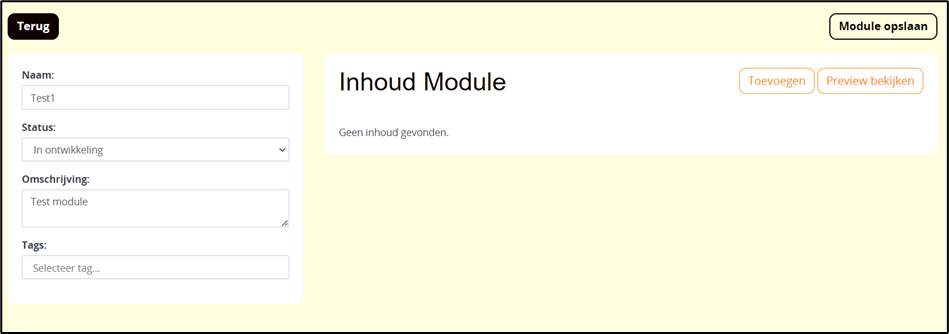
14. U kunt uit de volgende mogelijkheden kiezen om inhoud toe te voegen:
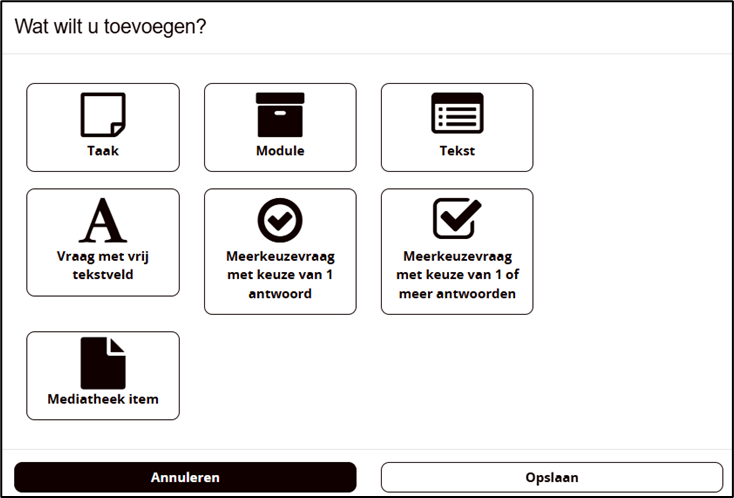
15. U kunt kiezen uit een vrije taak die de cliënt kan afvinken, een bestaand component, een vrij tekstveld zonder invulveld, een vraag met vrij tekstveld voor de cliënt om in te antwoorden, een meerkeuzevraag met 1 antwoordmogelijkheid, een meerkeuzevraag of een mediatheek item.
26. Maak uw keuze en druk rechts bovenaan op module opslaan om tussentijds op te slaan.
37. De stap is aangemaakt. U kunt het eindresultaat bekijken door rechtsboven op preview bekijken te klikken.

18. Klik op verder bewerken om de module verder te bewerken en eventueel nog een stap toe te voegen.

19. Indien de module compleet is en u tevreden bent, klikt u rechts bovenaan op module opslaan.
210. Indien u nog wijzigingen wilt aanbrengen, klikt u op verder bewerken totdat u tevreden bent en het programma wilt opslaan.
311. 3Verander de status links van in ontwikkeling naar gepubliceerd om het programma aan cliënten aan te kunnen bieden.