Traject beheer en modules per cliënt traject
1. Door op een traject te klikken komtkom uje in het dashboard van de betreffende cliënt terecht.
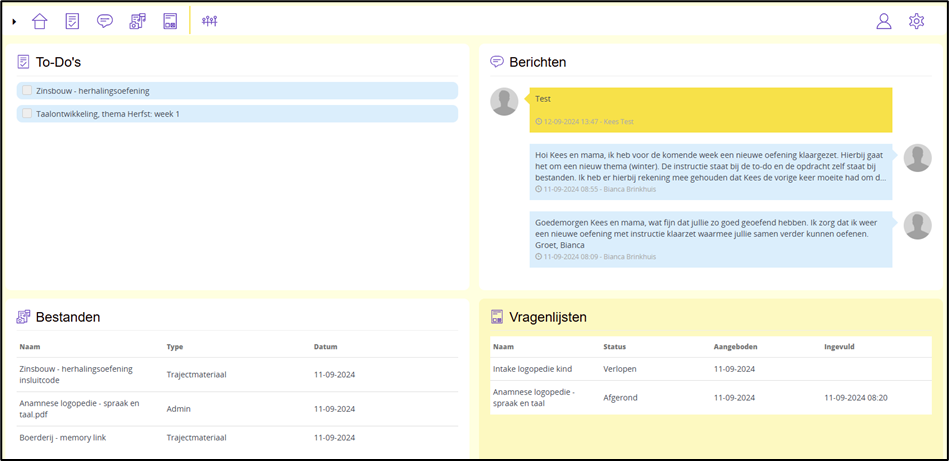
1. Helemaal bovenin staan de iconen met de actieve modus voor dit traject (bijvoorbeeld ‘to-do’s’ en ‘vragenlijsten’). Klik op een icoon om naar het detailscherm van de betreffende module te gaan.
In de volgende hoofdstukken van deze handleiding worden de verschillende modules verder uitgelegd.
Overname cliënt
Bij overname van een cliënt kunt u de begeleider van het traject aanpassen.
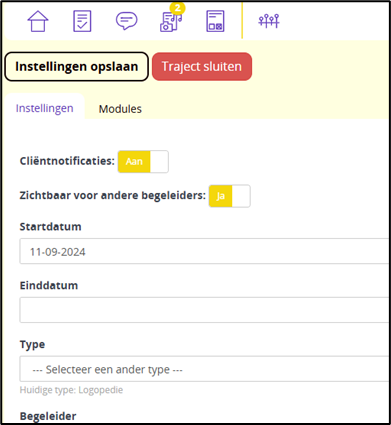
1. Klik in het traject op instellingen
2. Verander Begeleider in de naam van de desbetreffende collega.
Bij overname door afwezigheid collega kuntkun uje in het traject van de cliënt gebruik maken van de functies.
1. Klik op trajecten in het linker menu.
2. Bij het kopje begeleider verwijdert uje uwjouw eigen naam.
3. Vervolgens krijgt u alle trajecten binnen MyLogospace te zien.
Indien bij de instellingen van het traject de functie zichtbaar voor andere begeleiders op ‘nee’ staat, komt deze cliënt niet in dit overzicht terecht.
Componenten (to-do’s) toevoegen
UJe kunt losse to-do’s aanbieden aan uw cliënt. Dit gaat als volgt:
1. Klik in het dashboard van de cliënt op to-do’s.

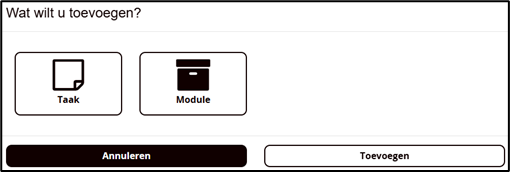
Klik op de knop toevoegen. Hier kunt uje kiezen wat uje wilt toevoegen.
1. Kies voor taak om zelf een nieuwe taak te omschrijven en voor de cliënt toe te voegen. Kies voor module om een module voor de cliënt toe te voegen.
1. Klik vervolgens op toevoegen om de to-do of module toe te voegen aan het traject van de cliënt.
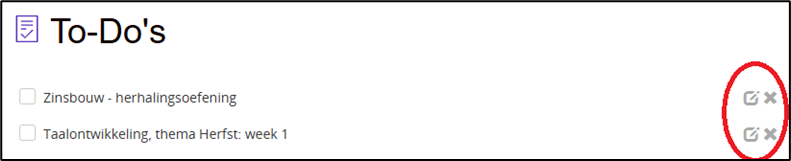
2. De to-do komt nu in het overzicht van de cliënt te staan. Als uje de to-do toch niet wilt toevoegen of nog wilt bewerken, kuntkun uje de to-do bewerken of verwijderen door op één van de icoontjes rechts naast de to-do te klikken:
Programma aanbieden
UJe kunt ook een heel programma aanbieden aan uw cliënt.
1. Ga onder het tabje ‘to-do’s’ naar het tabje programma.
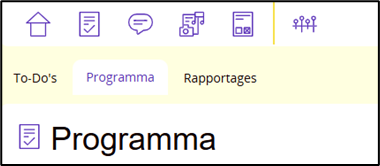
1. Klik op de knop toevoegen.
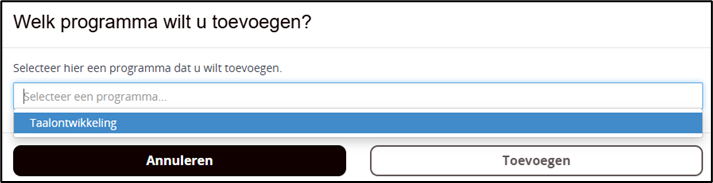
2. Hier kuntkun uje kiezen welk programma u wilt toevoegen.
Het programma staat nu in zijn geheel onder het tabje programma. Alleen zorgverleners hebben dit tabje. UJe kunt vanuit hier aanvinken welke stappen uje beschikbaar wilt stellen (zichtbaar wilt maken) voor de cliënt.
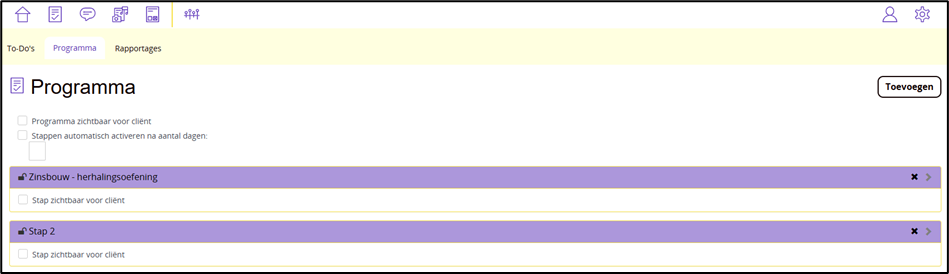
1. Als uje een stap aanvinkt, komt deze onder het tabje to-do’s te staan.
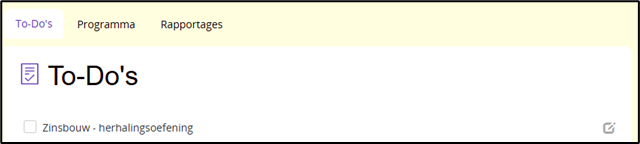
1. Als uje op de naam van de stap klikt, krijgtkrijg uje de inhoud te zien. Hier staat zowel eventueel begeleidende tekst voor u,je, als de componenten met opdracht voor de cliënt.
2. De cliënt kan de modules (blauwe balkjes) openklikken en de taken afronden. Als de cliënt klaar is, kan hij/zij afvinken dat er to-do’s gedaan zijn:

1. Het is mogelijk om stappen uit programma’s aan te bieden in combinatie met losse modules.
Voltooide to-do’s inzien
1. Als een cliënt een module of stap heeft afgevinkt in de balk, komen deze in het tabje voltooide to-do’s.
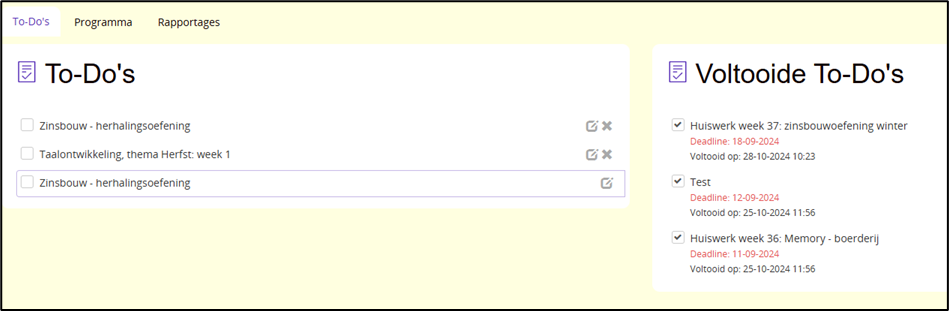
PDF van voltooide to-do’s genereren / voltooide to-do’s afdrukken
UJe kunt de voltooide to-do’s naar PDF omvormen om ze gemakkelijk af te kunnen drukken of te kunnen delen met de cliënt.
Klik rechtsboven op PDF maken.

1. Geef het bestand de gewenste naam en vink de to-do’s aan die in de PDF opgenomen moeten worden.
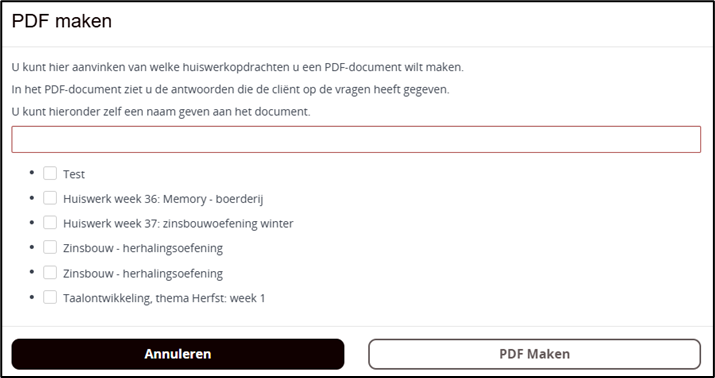
1. Klik op PDF maken.
2. De PDF rapportage staat nu onder het tabje rapportages.
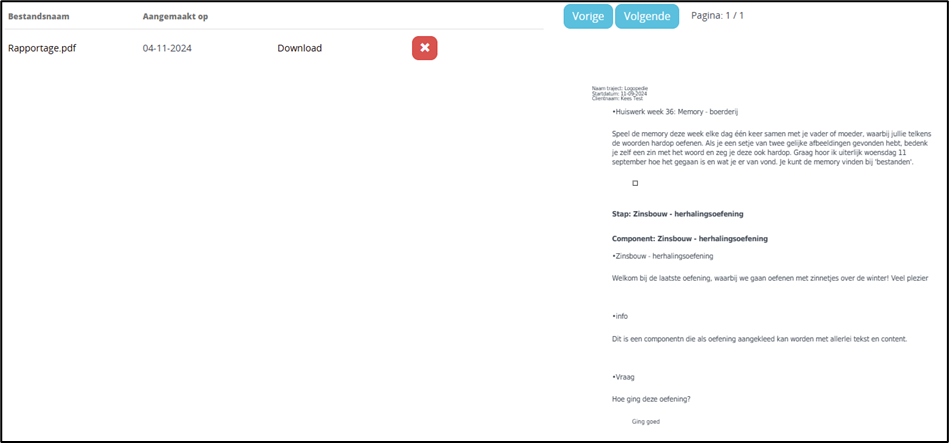
1. JeU kunt de rapportage downloaden en printen door op download te klikken.
Bericht schrijven aan een cliënt of andere betrokkenen
U kunt via het icoon berichten een bericht achterlaten voor de cliënt of andere betrokkenen.
1. Klik op nieuwe chat.
2. Het volgende scherm wordt geopend. Vul de desbetreffende ontvanger in en typ een bericht.
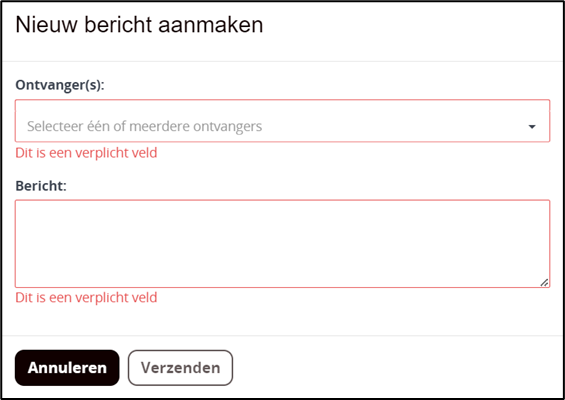
1. Klik vervolgens op verzenden om uw bericht te versturen.
Berichtenfunctie uitzetten
1. Indien uje deze berichtenfunctie wilt uitzetten voor een cliënt, gaatga uje naar het dashboard van de cliënt en kliktklik uje op het icoon instellingen.
2. Kies in het volgende scherm voor modules.
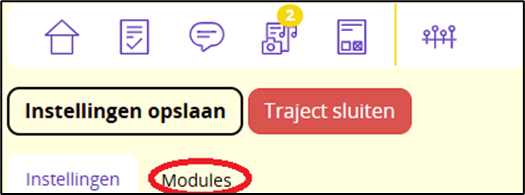
1. Zet de berichtenfunctie uit.
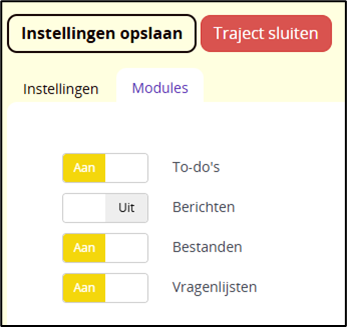
1. Klik vervolgens op instellingen opslaan.
Bestanden toevoegen aan een traject
1. Met de module bestanden kuntkun uje handmatig documenten (Word, PDF, Excel, etc.) aan een traject toevoegen voor een cliënt.
Klik in het traject op bestanden en klik rechtsboven op nieuw item toevoegen

1. JeU krijgt de volgende keuzes te zien:
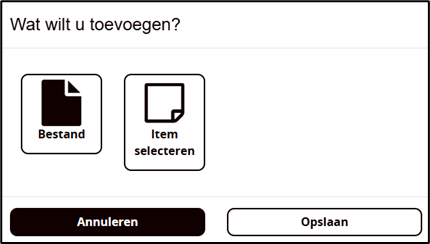
1. Klik op bestand om een bestand vanaf uwjouw PC of laptop te uploaden. Klik op item selecteren om een bestand te selecteren dat in uwjouw mediatheek staat. In de balk met de tekst ‘Selecteer bestand…’ kan je een zoekterm typen om de lijst te filteren en zo het juiste bestand te zoeken.
UJe kunt een bestand het type trajectmateriaal of admin geven. In beide gevallen zijn de bestanden ook zichtbaar voor de cliënt. UJe kunt zorginhoudelijk materiaal trajectmateriaal noemen en administratieve documenten admin.
2. Om een bestand een ander type te geven, kliktklik uje op het type in de regel van het bestand.

Het volgende scherm opent:
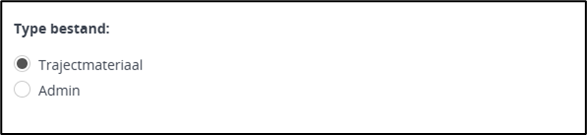
1. Kies het gewenste type en klik op opslaan.
LET OP: Er kunnen alleen bestanden uit de eigen mediatheek worden gedeeld met een cliënt. Als u een bestand uit de organisatie mediatheek wilt delen, is het noodzaak deze eerst te delen met uwjouw eigen mediatheek. Dit is zo ingericht zodat bv. een logopedist die zich specialiseert in een bepaald gebied zijn eigen mediatheek daarop kan inrichten zonder alle andere items van de organisatie te zien die men toch niet gebruikt.
Delen van een bestand met uw eigen mediatheek doetdoe uje als volgt:
1. Klik links in het menu op mediatheek.
2. Klik bovenin op organisatie mediatheek.
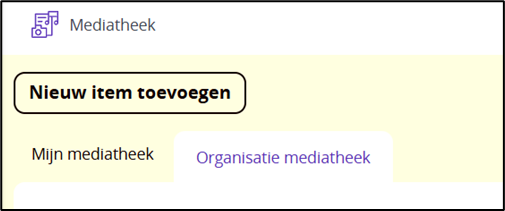
1. Zoek het bestand dat uje wilt delen op, en klik helemaal rechts op het blauw pijltje ‘kopiëren naar mijn items’.

1. Het bestand wordt zichtbaar in uwjouw eigen mediatheek en is nu gereed om met de cliënt te delen.
Ook de cliënt kan een bestand toevoegen. Zij kunnen bij bestanden klikken op nieuw item toevoegen. Zo kan bijv. huiswerk dat gemaakt is op papier online worden gedeeld.
Verslaglegging
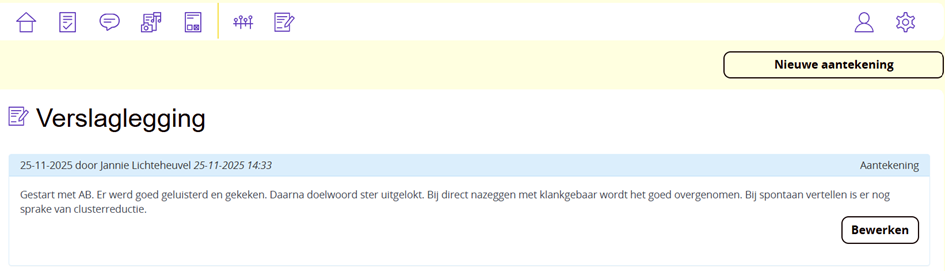
1. Klik op verslaglegging.
1. Klik op nieuwe aantekening. Je kunt dit gebruiken om sessieverslagen, losse aantekeningen en opmerkingen toe te voegen aan het traject. Dit kan de cliënt niet zien.

Bestanden delen met externen
1
1. Klik op cliëntprofiel.
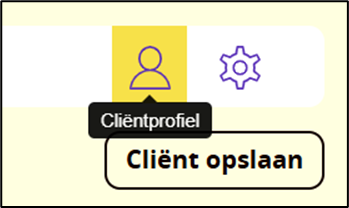
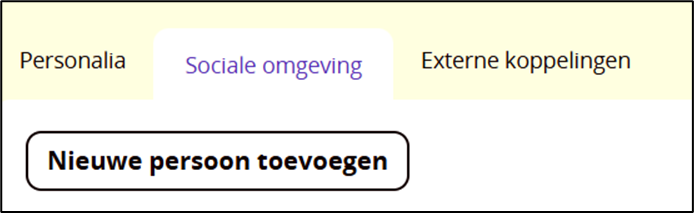
1. Voeg de desbetreffende persoon (bijv. een leerkracht) toe aan de sociale omgeving van de cliënt.
1. Klik op de module berichten en klik op nieuwe chat.
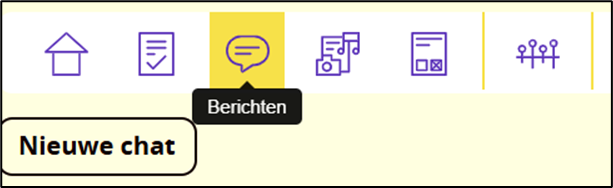
1. Kies een ontvanger en stuur een chatbericht. Let op: Het eerste item in een chat moet altijd een tekstbericht zijn, daarna kun je bestanden toevoegen.
2. Klik op het bestandsicoontje rechtsboven in de chat en selecteer het bestand dat je met de desbetreffende persoon wilt delen. Let op: zorg ervoor dat het bestand/verslag aanwezig is in de module bestanden van het clienttraject.
De desbetreffende persoon heeft verder geen toegang tot het traject, hij/zij kan alleen maar in de chat.
Sociale omgeving: Tweede ouder/verzorger koppelen aan traject
1. Klik op cliëntprofiel.
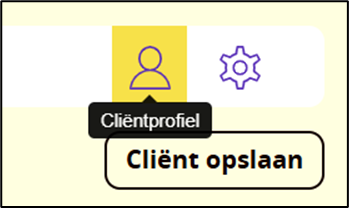
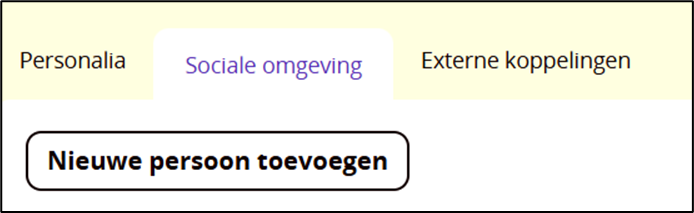
1. Voeg de desbetreffende persoon toe aan de sociale omgeving van de cliënt.
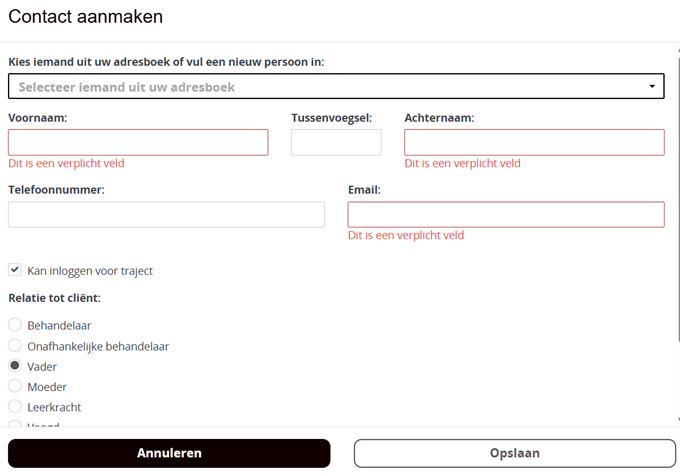
1. Vul de gegevens in en vink kan inloggen voor traject aan.
Vragenlijsten
1. Klik op test aanvragen.
1. Kies de desbetreffende vragenlijst of test die uje wilt scoren.
2. Vul de respondent in en klik op klaarzetten.
3. Indien het gaat om een vragenlijst ontvangen ouders/cliënt een mail en uje als logopedist een kopie van de mail.
4. Indien het gaat om een test verschijnt deze in het overzicht van de vragenlijsten.
5. Klik op start om het invullen van de scores te starten.
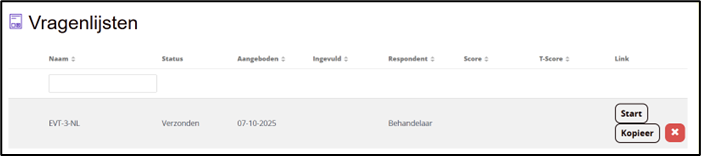
1. Er opent een nieuw scherm in uwjouw internetbrowser waarmee uje op de website van Questpro komt. Hier kuntkun uje de scores van het onderzoek invoeren.
2. Na het opslaan en voltooien van de scores in Questpro keertkeer uje terug naar MyLogospace en laadtkan uje het overzicht vragenlijsten opnieuw.opnieuw laden.
3. Vink de desbetreffende vragenlijst aan en klik op rapport maken.
4. De rapportage vindtvind uje vervolgens onder bestanden.
Afsluiten
Wanneer uje een traject afsluit kuntkun uje niet langer to-do’s aanbieden via dit traject. Ook kunnen cliënten geen wijzigingen aanbrengen aan de reeds afgeronde opdrachten en activiteiten. Wel heeftheb uje de mogelijkheid het afgesloten traject in te zien.
1. Ga links in het menu naar trajecten.
2. Klik op het traject dat u wilt sluiten.
3. Klik op het icoon instellingen.
1. Vul nu de juiste einddatum in, en kies voor traject sluiten.