Videobellen
Op het moment dat er een cliënt heeft ingebeld, verschijnt deze cliënt in jouw ‘digitale spreekkamer’. De cliënt kan in jouw digitale spreekkamer komen door in zijn/haar MyLogoSpace omgeving te klikken op het symbool rechtsboven in zijn/haar scherm:

Er verschijnt bij de cliënt een tekst op het scherm dat er bij de therapeut wordt aangegeven dat de cliënt wacht in de wachtkamer.
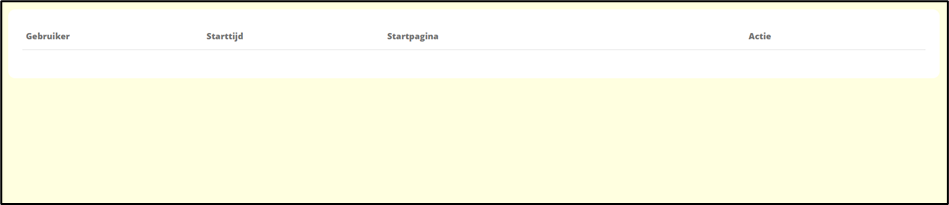
Als jouw cliënt in jouw digitale spreekkamer wacht, ziet dit er als volgt uit:
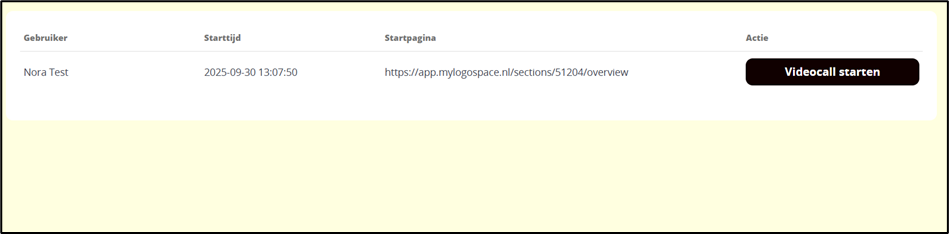
Klik rechts op videocall starten om de cliënt toe te laten.
Er is nu een online verbinding tussen jou en jouw cliënt, waarbij je elkaar kunt zien en horen.
Bovenin jouw scherm zie je een tabbladbalk, zoals hieronder weergegeven.

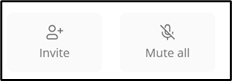
Door te klikken op het icoon linksboven kun je zien welke deelnemers er zijn, en indien gewenst nog andere deelnemers uitnodigen door op invite te klikken. Ook kun je alle deelnemers dempen door op mute all te klikken.

De cliënt kan inloggen in zijn/haar MyLogoSpace omgeving, door op onderstaand scherm zijn/haar inloggegevens in te voeren.
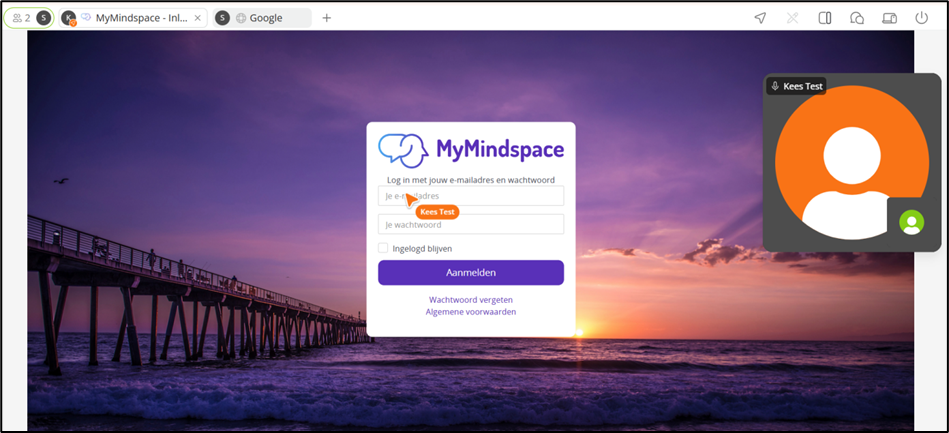
Door in de tabbladbalk bovenin het scherm op het ‘+’ te klikken, kun je een nieuw tabblad openen. Je ziet dan het volgende scherm:

In de zoekbalk kun je bijvoorbeeld naar een website gaan, om vandaaruit samen met de cliënt iets te oefenen of te bekijken.
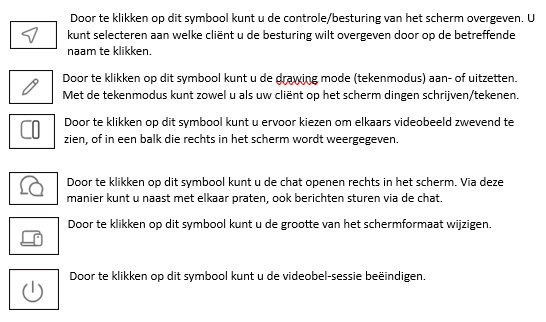
Verder vind je rechts naast deze zoekbalk nog drie andere symbolen. Hieronder staat per symbool uitgelegd wat de werking ervan is.
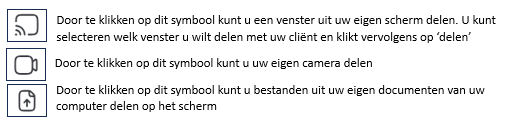
Verder vind je bovenin het scherm nog enkele andere symbolen. Hieronder staat per symbool uitgelegd wat de werking ervan is.