Videobellen
Op het moment dat de cliënt online is, verschijnt het videobel icoon. Vanuit beide kanten kan er nu ingebeld worden.
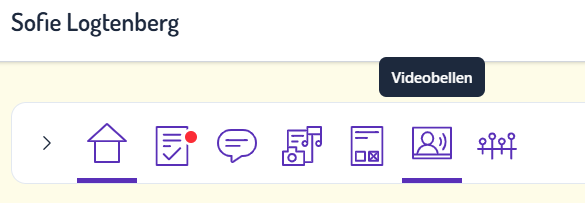
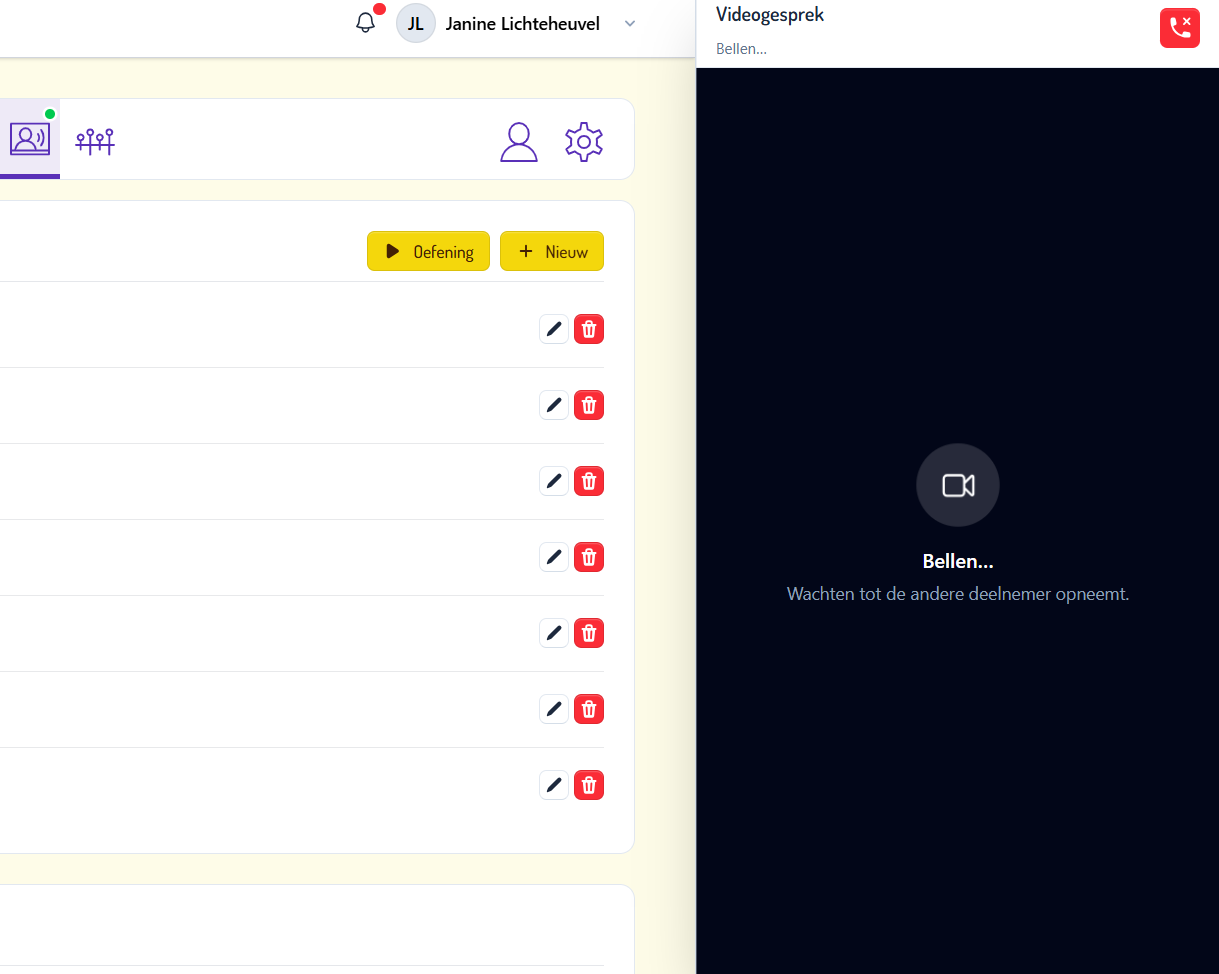
Wanneer je op het icoon klinkt krijg je het volgende scherm te zien:
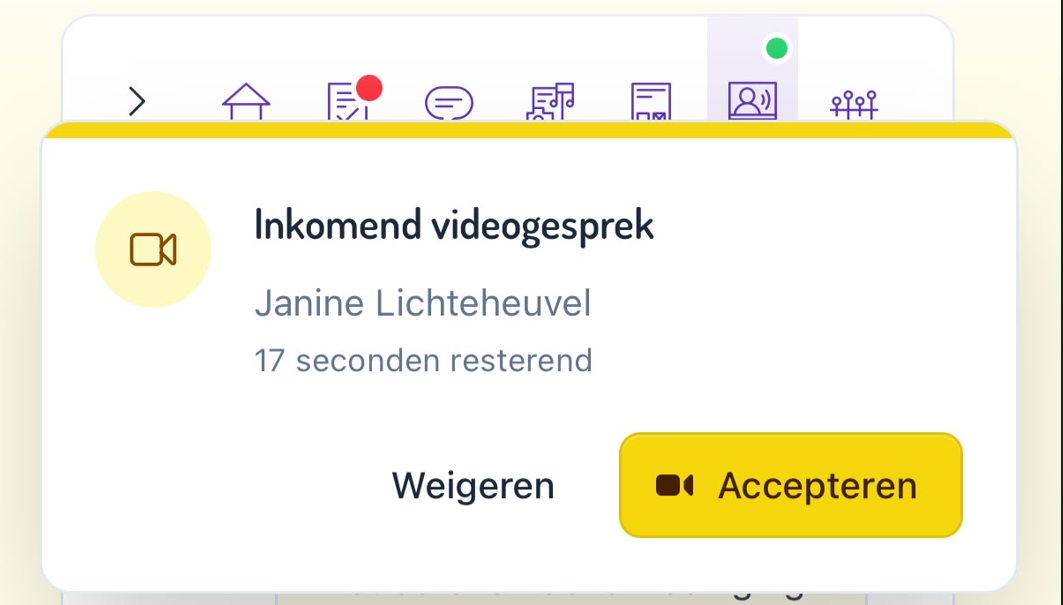
De cliënt krijgt vervolgens een uitnodiging te zien, die dan geaccepteerd moet worden.
Vervolgens start het videogesprek aan de rechterkant van het traject.
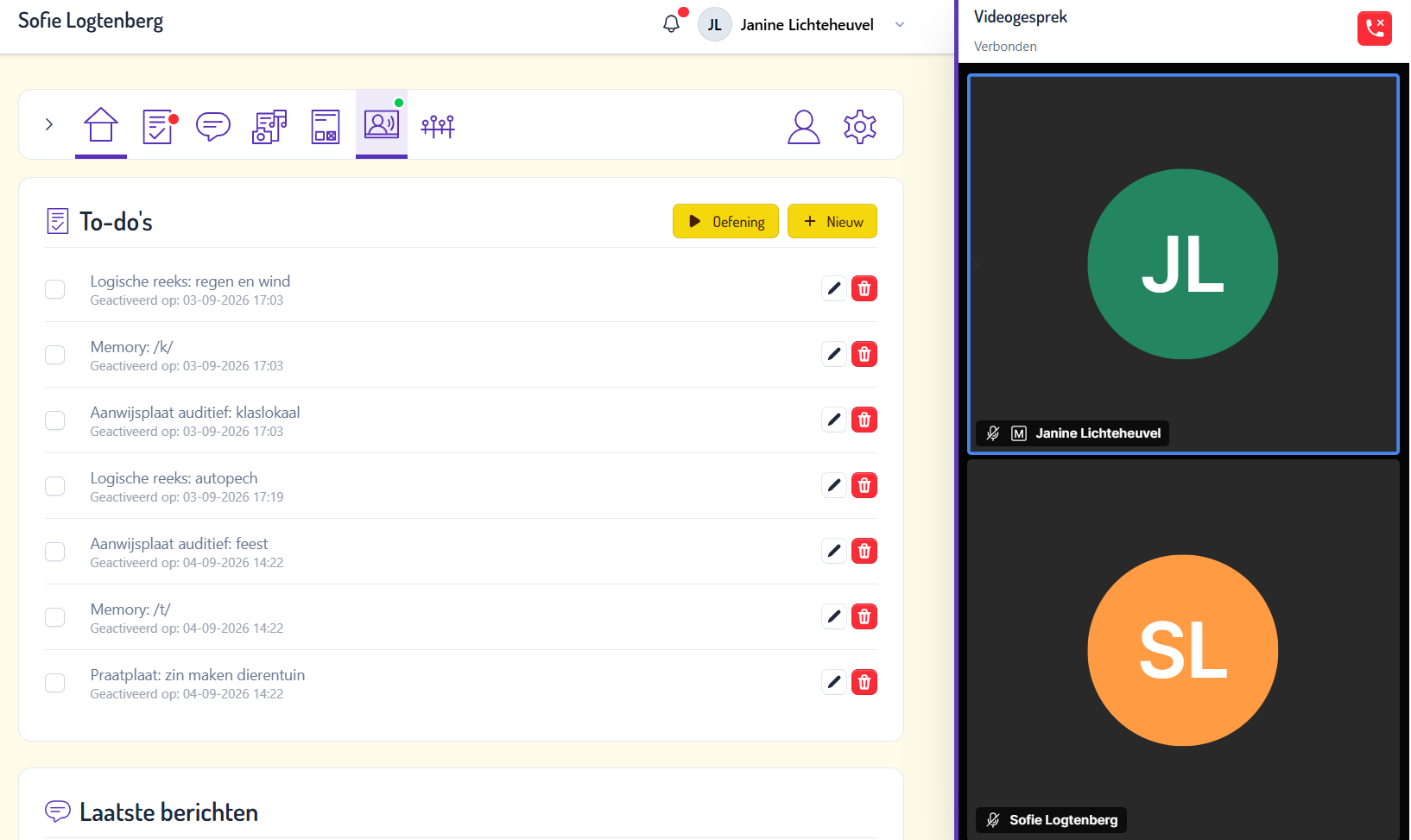
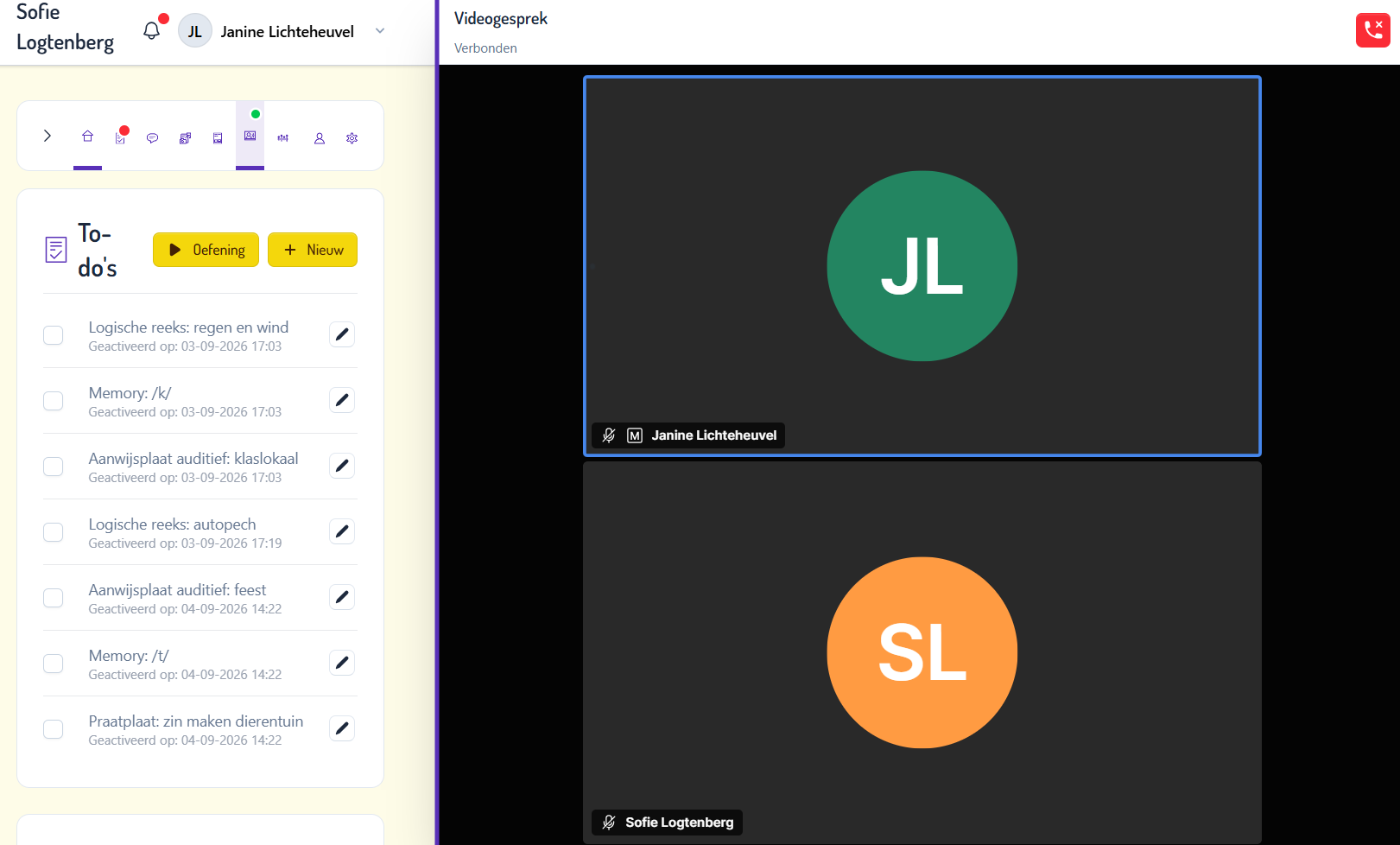
Je kunt schuiven tussen groottes van het traject en het videobellen, dit kan bijvoorbeeld handig zijn tijdens het spelen van een spelletje.

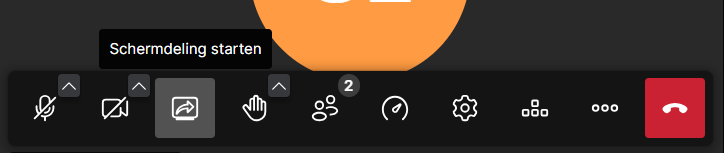
Door te klikken op het icoon van een scherm met pijl erin, heb je de mogelijkheid om je scherm te delen met de cliënt. Vanuit daar kies je dan het scherm dat je wil delen.
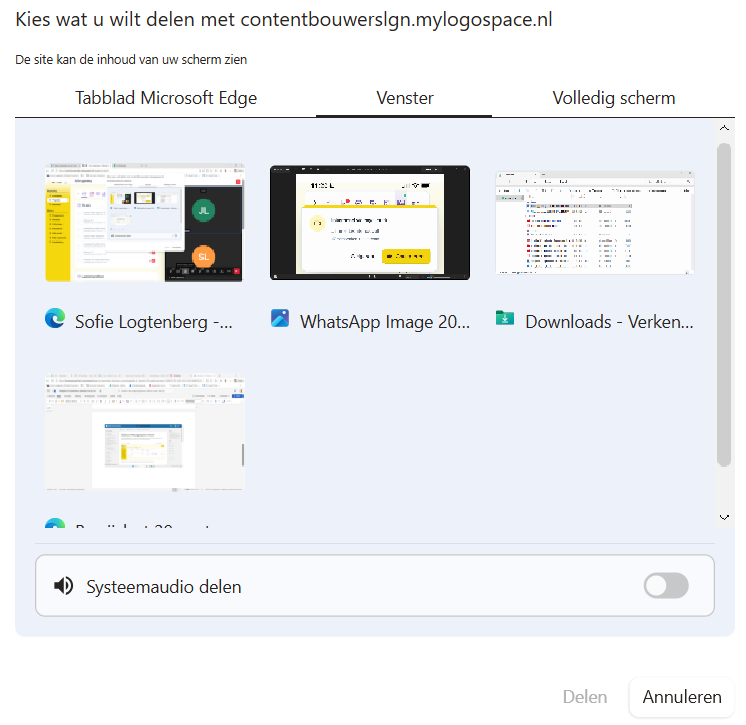
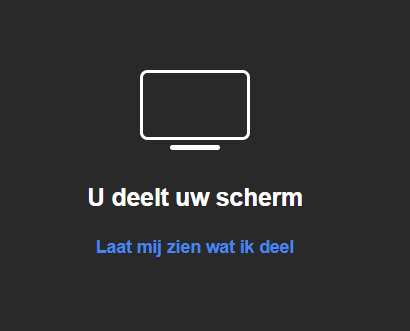
Dan komt er in beeld te staan 'U deelt uw scherm', kies dan voor Laat mij zien wat ik deel. Zo ziet zowel de cliënt als de begeleider, wat er gedeeld wordt.
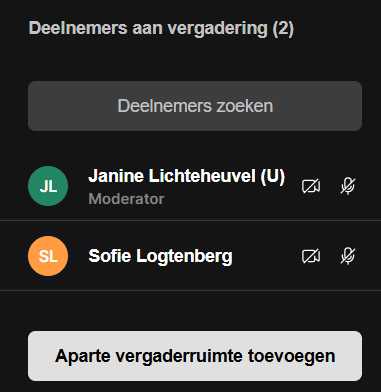
Door te klikken op het icoon met twee poppetjes onderin kun je zien welke deelnemers er zijn, instellingen aanpassen en een eventuele aparte vergaderruimte toe te voegen.

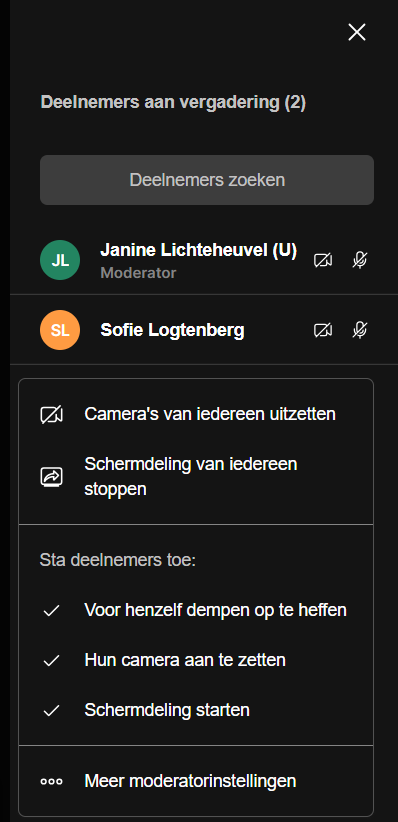
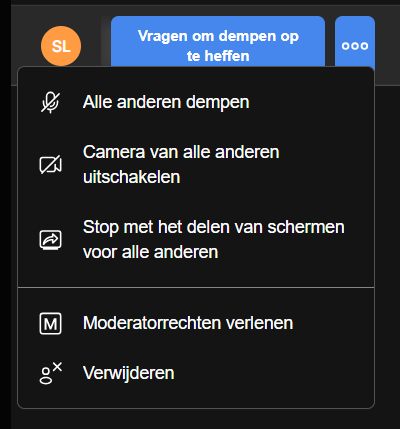
Ook is het mogelijk om alle anderen te dempen, alle camera's uit te schakelen, het delen van schermen voor alle anderen te stoppen, moderatorrechten te verlenen of de persoon uit de vergadering te verwijderen.
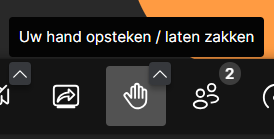
De hand geeft aan dat iemand zijn/haar hand opsteekt, handig voor wanneer de cliënt een vraagt heeft.
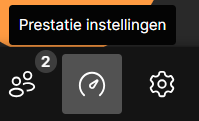
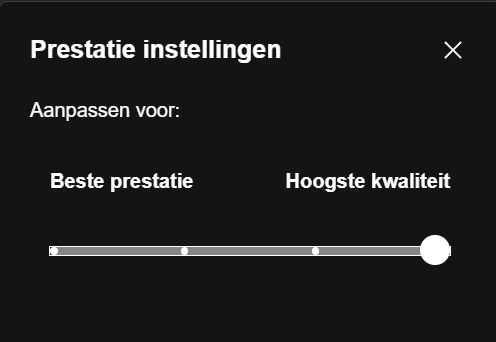
Met de klok kunnen de prestatie-instellingen aangepast worden.
In dezelfde balk zijn de instellingen te vinden.
Via het laatste rode telefoon icoon, sluit je het videobellen af.