
Videobellen
Op het moment dat er eende cliënt heeftonline ingebeld,is, verschijnt dezehet cliëntvideobel inicoon. jouwVanuit digitalebeide spreekkamer. De cliëntkanten kan iner jouwnu digitaleingebeld spreekkamerworden. komen
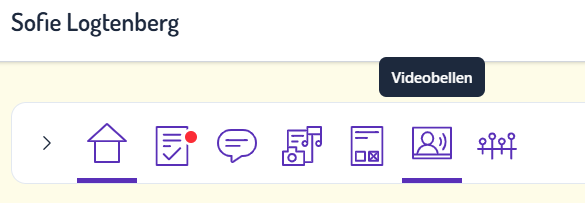
Wanneer zijn/haar MyLogospace omgeving te klikkenje op het symboolicoon rechtsboveninklinkt zijn/haarkrijg scherm:je het volgende scherm te zien:
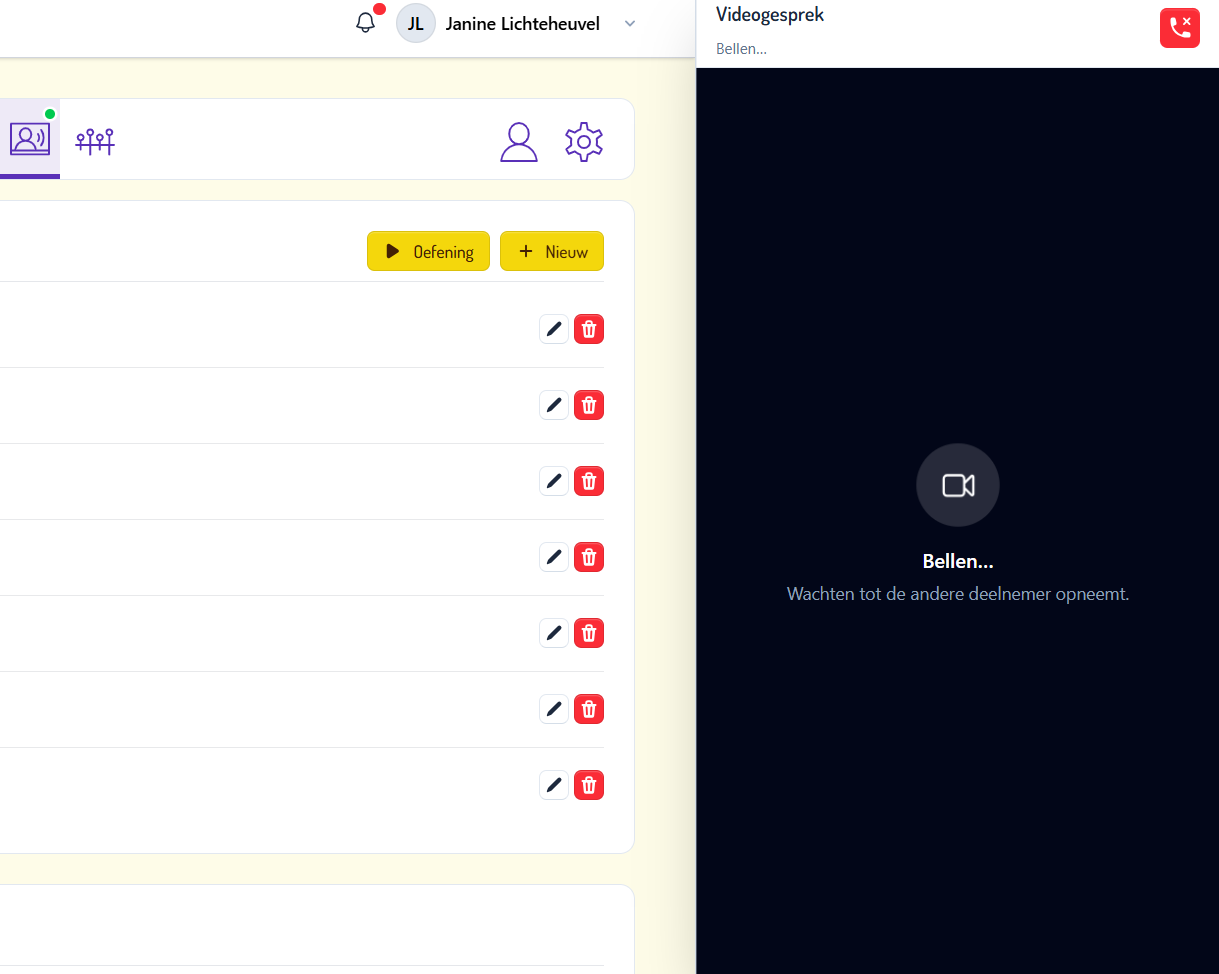
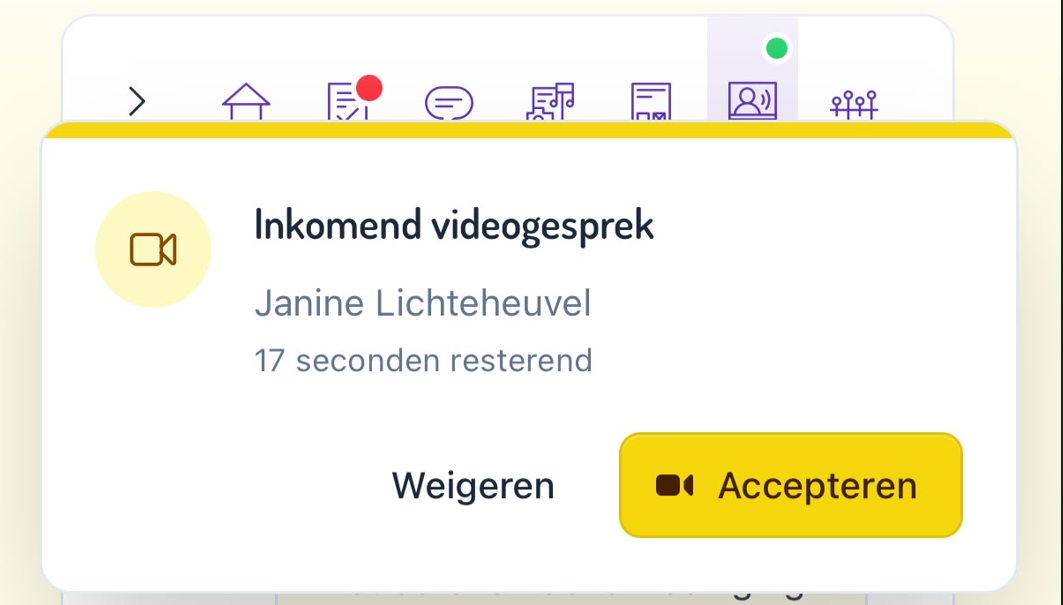
ErDe verschijntcliënt bijkrijgt vervolgens een uitnodiging te zien, die dan geaccepteerd moet worden.
Vervolgens start het videogesprek aan de cliëntrechterkant van het traject.
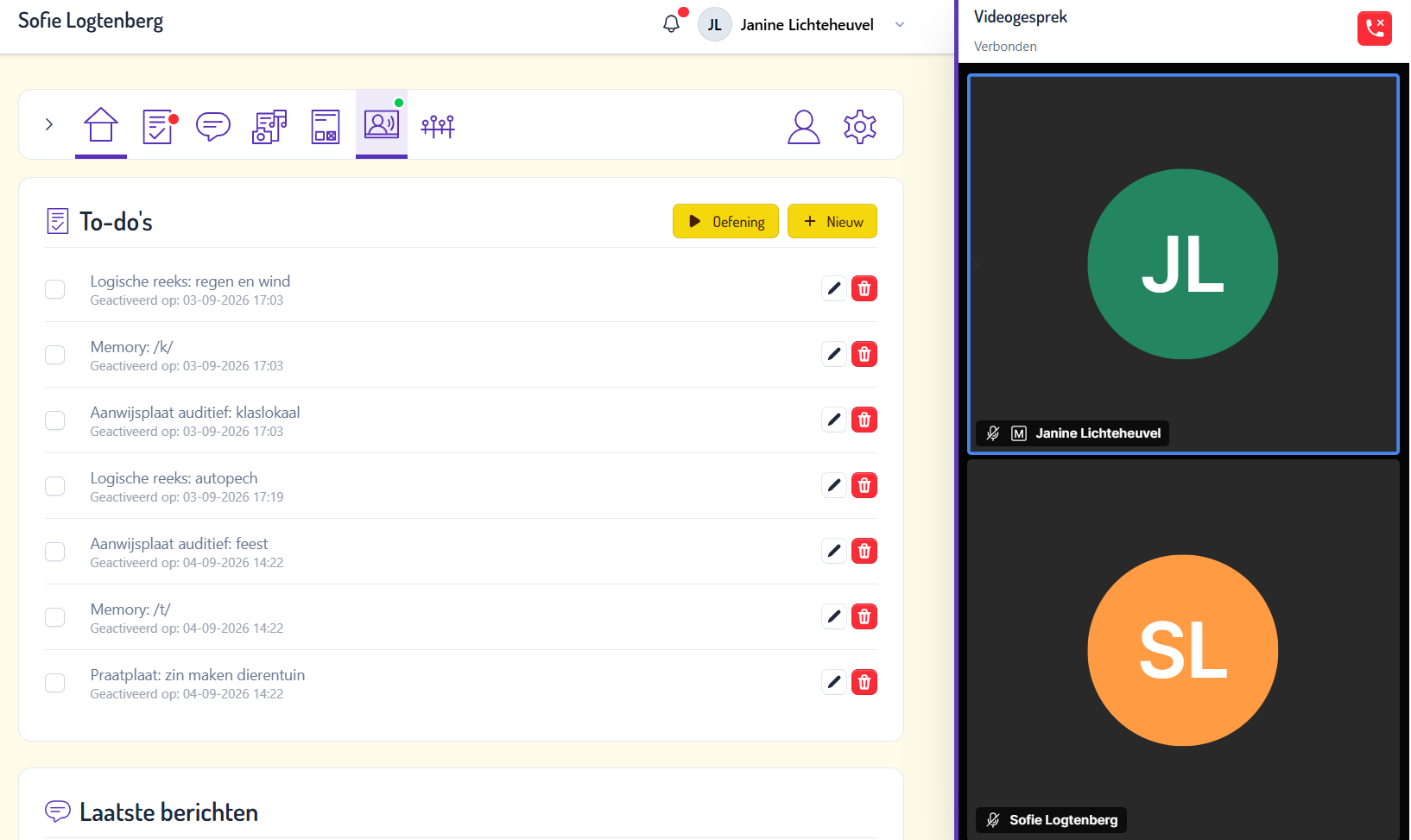
Je kunt schuiven tussen groottes van het traject en het videobellen, dit kan bijvoorbeeld handig zijn tijdens het spelen van een tekstspelletje. op het scherm dat er bij de therapeut wordt aangegeven dat de cliënt wacht in de wachtkamer.
Als jouw cliënt in jouw digitale spreekkamer wacht, ziet dit er als volgt uit:
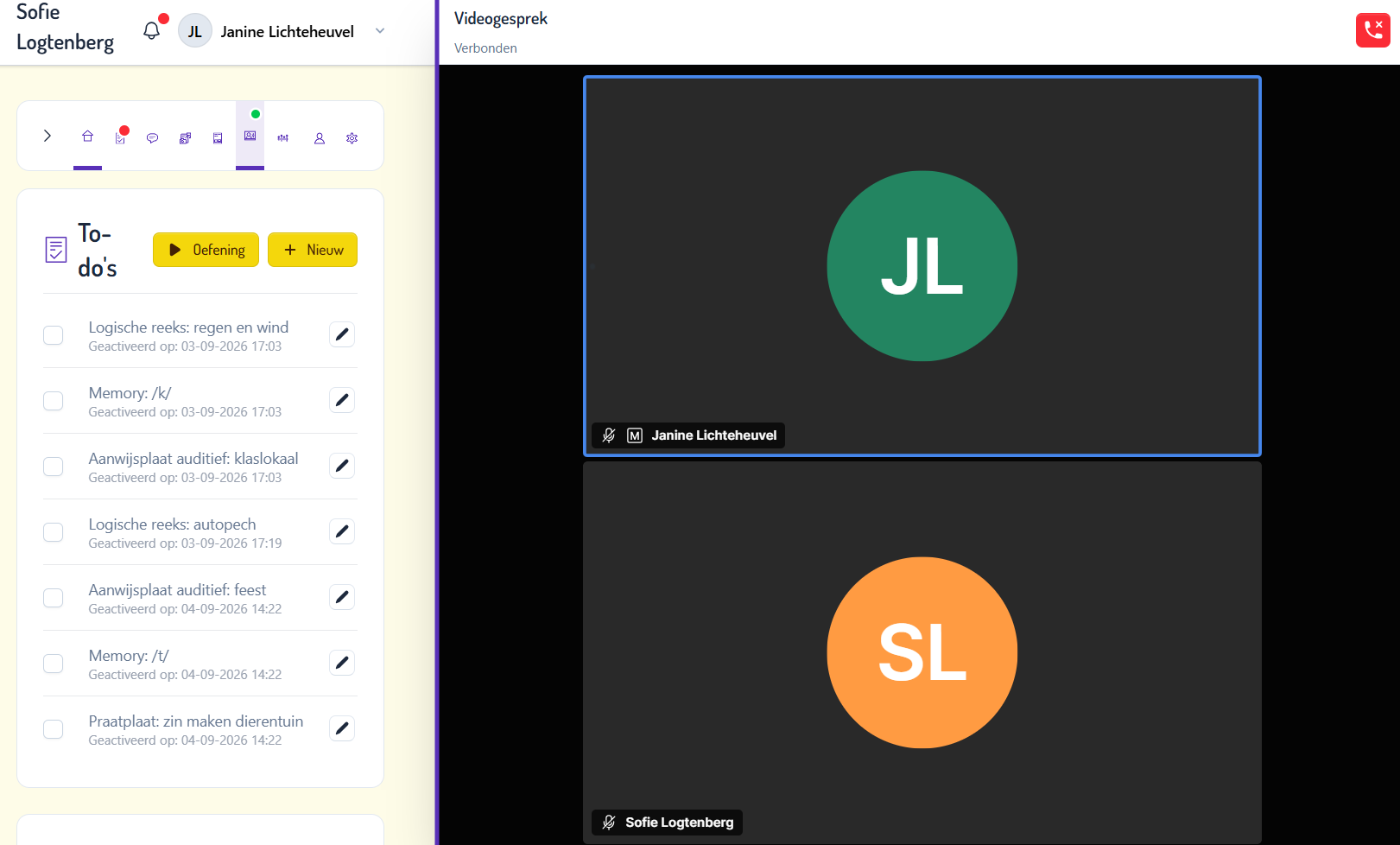
Klik rechts op Videocall starten om de cliënt toe te laten. Er is nu een online verbinding tussen jou en jouw cliënt, waarbij je elkaar kunt zien en horen.
Bovenin jouw scherm zie je een tabbladbalk, zoals hieronder weergegeven.

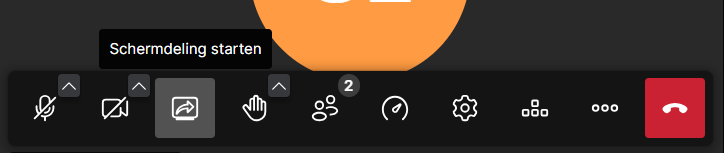
Door te klikken op het icoon linksbovenvan een scherm met pijl erin, heb je de mogelijkheid om je scherm te delen met de cliënt. Vanuit daar kies je dan het scherm dat je wil delen.
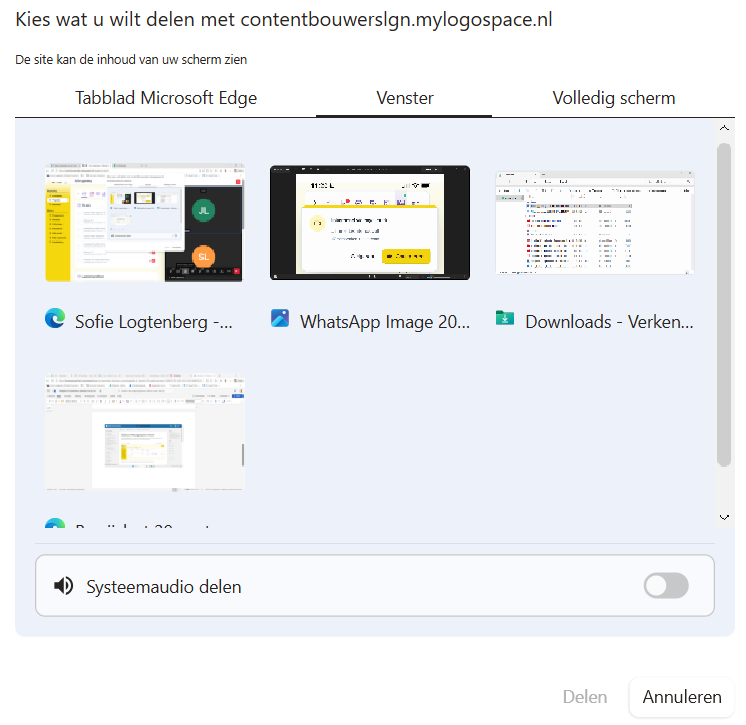
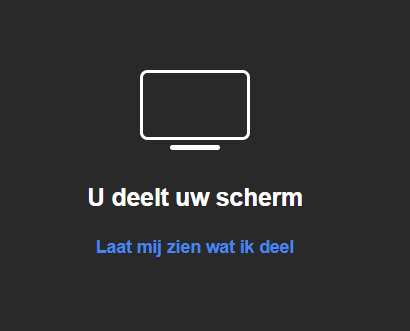
Dan komt er in beeld te staan 'U deelt uw scherm', kies dan voor Laat mij zien wat ik deel. Zo ziet zowel de cliënt als de begeleider, wat er gedeeld wordt.
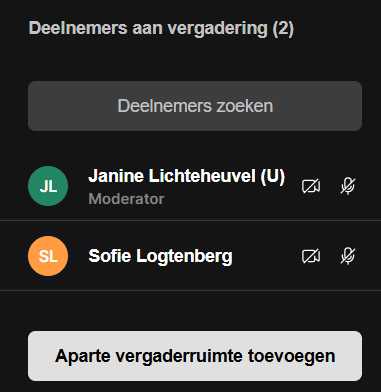
Door te klikken op het icoon met twee poppetjes onderin kun je zien welke deelnemers er zijn, instellingen aanpassen en indieneen gewensteventuele nogaparte anderevergaderruimte deelnemers uitnodigen door op Invite te klikken. Ook kun je alle deelnemers dempen door op Mute alltoe te klikken.voegen.

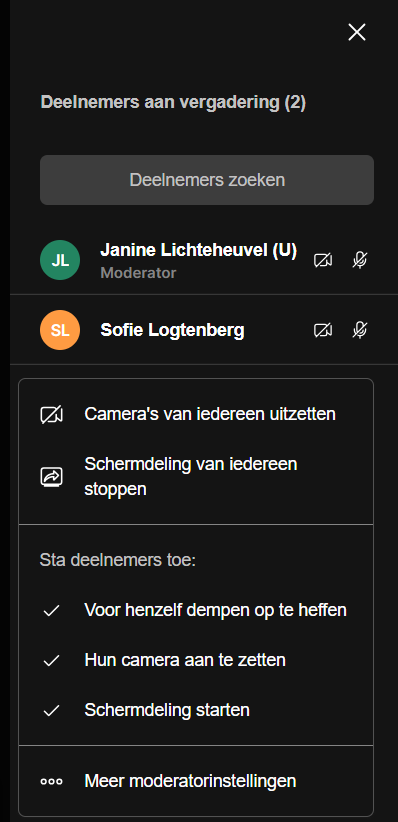
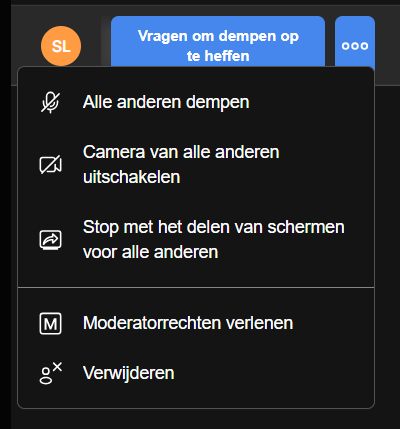
Ook is het mogelijk om alle anderen te dempen, alle camera's uit te schakelen, het delen van schermen voor alle anderen te stoppen, moderatorrechten te verlenen of de persoon uit de vergadering te verwijderen.
De cliënthand kangeeft inloggenaan indat iemand zijn/haar MyLogospacehand omgevingopsteekt, doorhandig opvoor onderstaand scherm zijn/haar inloggegevens in te voeren.
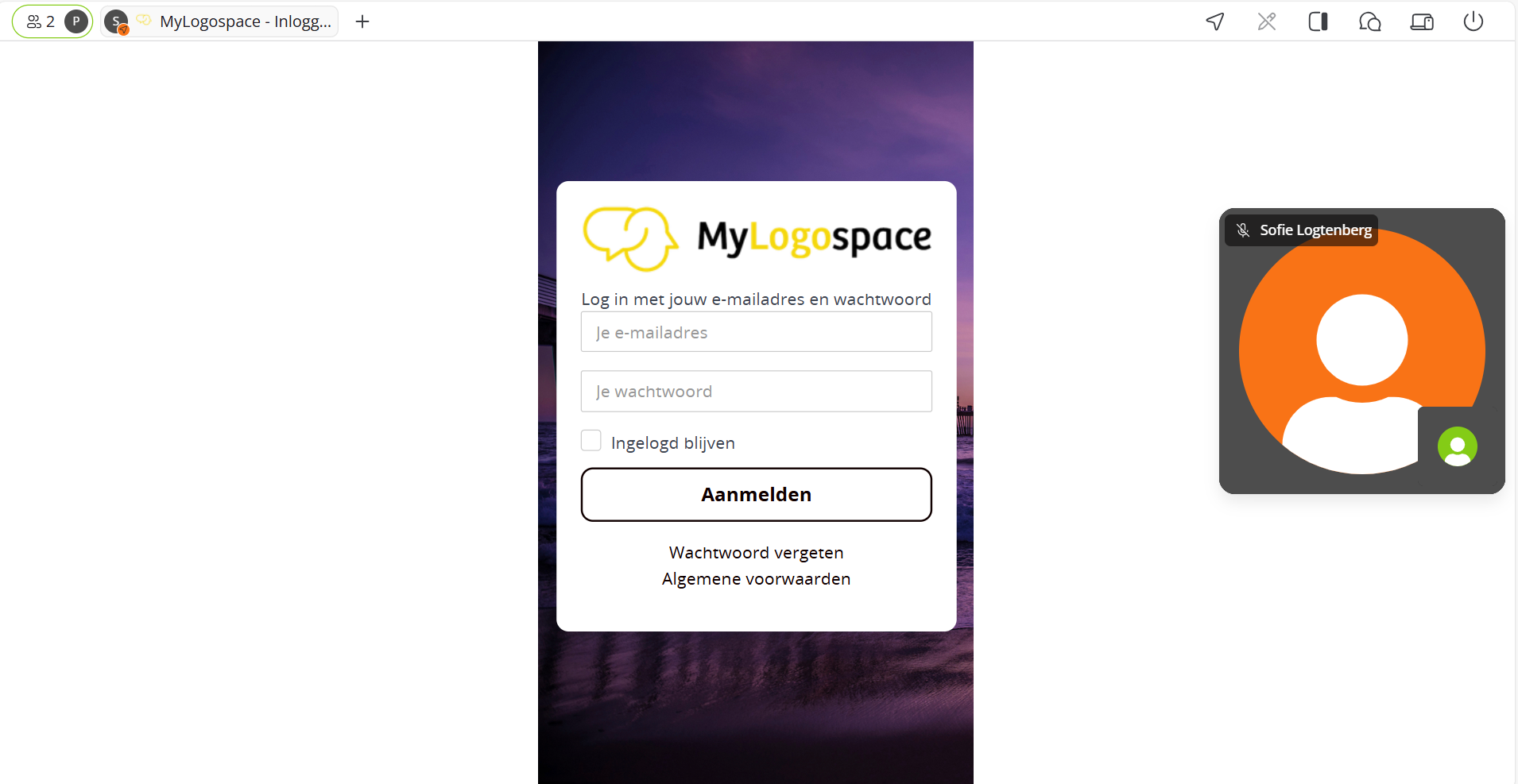
Door in de tabbladbalk bovenin het scherm op + te klikken, kun je een nieuw tabblad openen. Je ziet dan het volgende scherm:

In de zoekbalk kun je bijvoorbeeld naar een website gaan, om vandaaruit samen metwanneer de cliënt ietseen tevraagt oefenenheeft. of te bekijken.
Verder vind je rechts naast deze zoekbalk nog drie andere symbolen. Hieronder staat per symbool uitgelegd wat de werking ervan is.
 Door te klikken op dit symbool kan je een venster uit jouw eigen scherm delen. Je kan selecteren welk venster je wilt delen met
jouw cliënt en klik vervolgens op delen. 
 Door te klikken op dit symbool kan je jouw eigen camera delen.
 Door te klikken op dit symbool kan je bestanden uit jouw eigen documenten van jouw computer delen op het scherm.
Verder vind je bovenin het scherm nog enkele andere symbolen. Hieronder staat per symbool uitgelegd wat de werking ervan is.
 Door te klikken op dit symbool kan je de controle/besturing van het scherm overgeven. Je kan selecteren aan welke cliënt je
de besturing wilt overgeven door op de betreffende naam te klikken.
 Door te klikken op dit symbool kan je de drawing mode (tekenmodus) aan- of uitzetten.
tekenmodusklok kankunnen zowelde jijprestatie-instellingen als
aangepast worden.
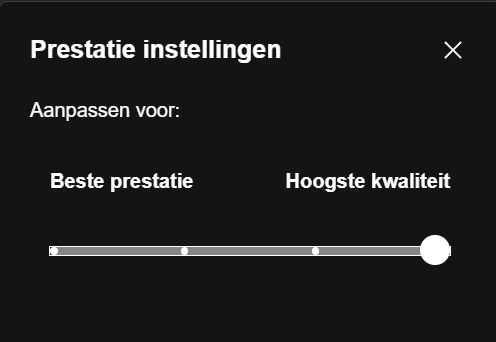
In dezelfde balk zijn de instellingen te vinden.
Via het schermlaatste schrijven/tekenen.rode telefoon icoon, sluit je het videobellen af.
 Door te klikken op dit symbool kan je ervoor kiezen om elkaars videobeeld zwevend te zien, of in een balk die rechts in het
scherm wordt weergegeven. 

Door te klikken op dit symbool kan je de chat openen rechts in het scherm. Via deze manier kan je naast met elkaar praten, ook berichten sturen via de chat.
 Door te klikken op dit symbool kan je de grootte van het schermformaat wijzigen.
 Door te klikken op dit symbool kan je de videobel-sessie beëindigen.