
Nieuw traject starten in MyLogospace
Aanmaken nieuwe cliënt en traject
Indien je werkt met het EPD FysioManager is er een rechtstreekse koppeling met MyLogospace.
1. Ga naar de Patiëntkaart van de cliënt.
2. Klik op MyLogospace.
3. Er wordt automatisch een traject aangemaakt voor de cliënt.
Indien je geen koppeling heeft met jouw EPD, maak je op de volgende wijze nieuwe cliënten en trajecten aan in MyLogoSpace.
1. Klik in het linker menu op trajecten.
2. Je krijgt het overzicht met trajecten te zien.
3. Je kunt kiezen voor Traject aanmaken met bestaande cliënt of Traject aanmaken met nieuwe cliënt.

4. Het volgende scherm verschijnt:
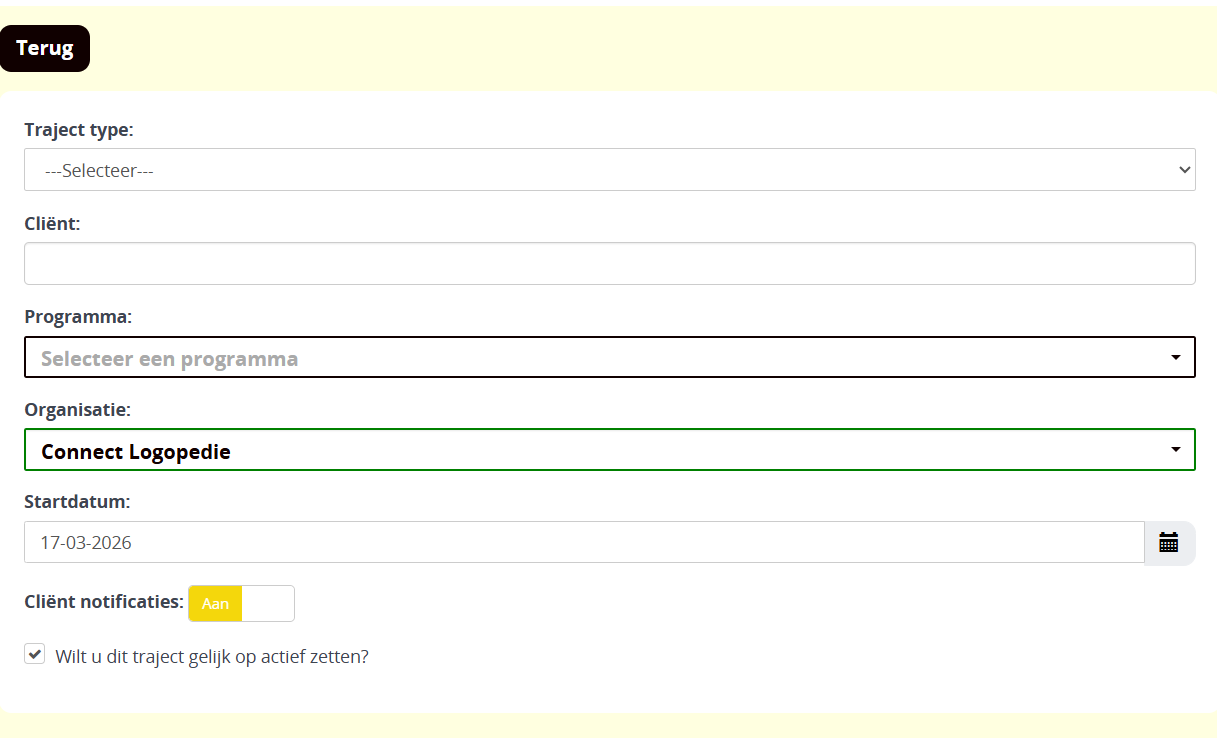
5. Bij Traject type kun je de gewenste benaming voor het traject invoeren, bijvoorbeeld ‘Taalontwikkelingsstoornis’ als de cliënt
specifiek hiervoor wordt behandeld. Deze naam is ook zichtbaar voor de cliënt. Je kunt het traject ook ‘Algemeen’ noemen.
6. Je kunt aan de rechterzijde nieuwe traject types naar wens toevoegen en vervolgens selecteren.
7. Bij Programma kun je direct een programma kiezen om te koppelen. Dit hoeft niet gelijk bij het aanmaken van het traject.
8. Je kunt ervoor kiezen om de cliënt automatische notificaties per e-mail te versturen wanneer er nieuwe taken zijn toegevoegd.
9. Je kunt het traject nu direct op Actief zetten. De cliënt ontvangt dan direct een mail om in te loggen en het traject te bekijken. Je
kunt het traject ook eerst nog bewerken en later handmatig zelf nog activeren.
10. Vul in het geval van een nieuwe cliënt ook de cliëntgegevens in en druk rechtsboven op Traject en cliënt aanmaken.

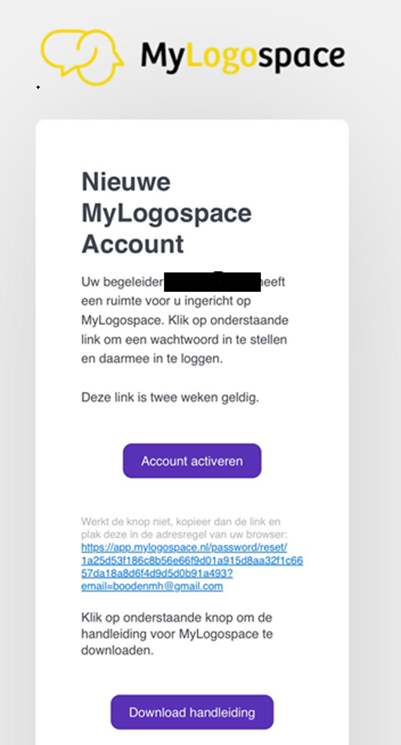
11. Wanneer je een traject en cliënt hebt aangemaakt zal de cliënt een mail ontvangen om een wachtwoord voor zijn account in te
kunnen stellen. Let op: deze mail kan ook in de SPAM terechtkomen. Benoem dit daarom naar de cliënt. De mail voor jouw cliënt zit
er als volgt uit:
Verder inrichten van een traject bij instellingen
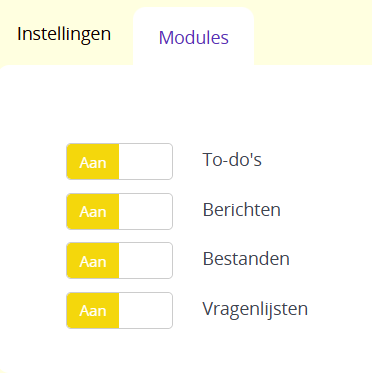
Na het aanmaken van het nieuwe traject kom je in het overzichtsscherm van het nieuwe traject. Alle beschikbare modules zijn automatisch ingeschakeld.
1. Ga naar Instellingen via het icoon rechtsboven om de instellingen te wijzigen.

2. Je kunt in het tabblad Modules de modules uitzetten die je niet wilt gebruiken.
3. Bij overname naar een collega bij bijv. ziekte of verlof, kun je bij Begeleider de desbetreffende collega zoeken in de lijst.
Handmatig activeren van een traject
Wanneer je het traject hebt klaargemaakt voor gebruik en het traject nog niet heeft geactiveerd, volgt je de volgende stappen:
1. Ga naar de trajectinstellingen.
2. Klik op Traject activeren.
3. Er wordt dan automatisch een e-mail gestuurd naar het e-mailadres van de cliënt.
4. De cliënt kan via de link in de e-mail een wachtwoord aanmaken en inloggen om de MyLogoSpace omgeving te gebruiken.
Cliëntprofiel bekijken / cliëntgegevens wijzigen / e-mailadres wijzigen
In het overzichtsscherm (dashboard) van een traject kun je het cliëntprofiel bekijken door op dit icoon te klikken:

Het volgende scherm opent:
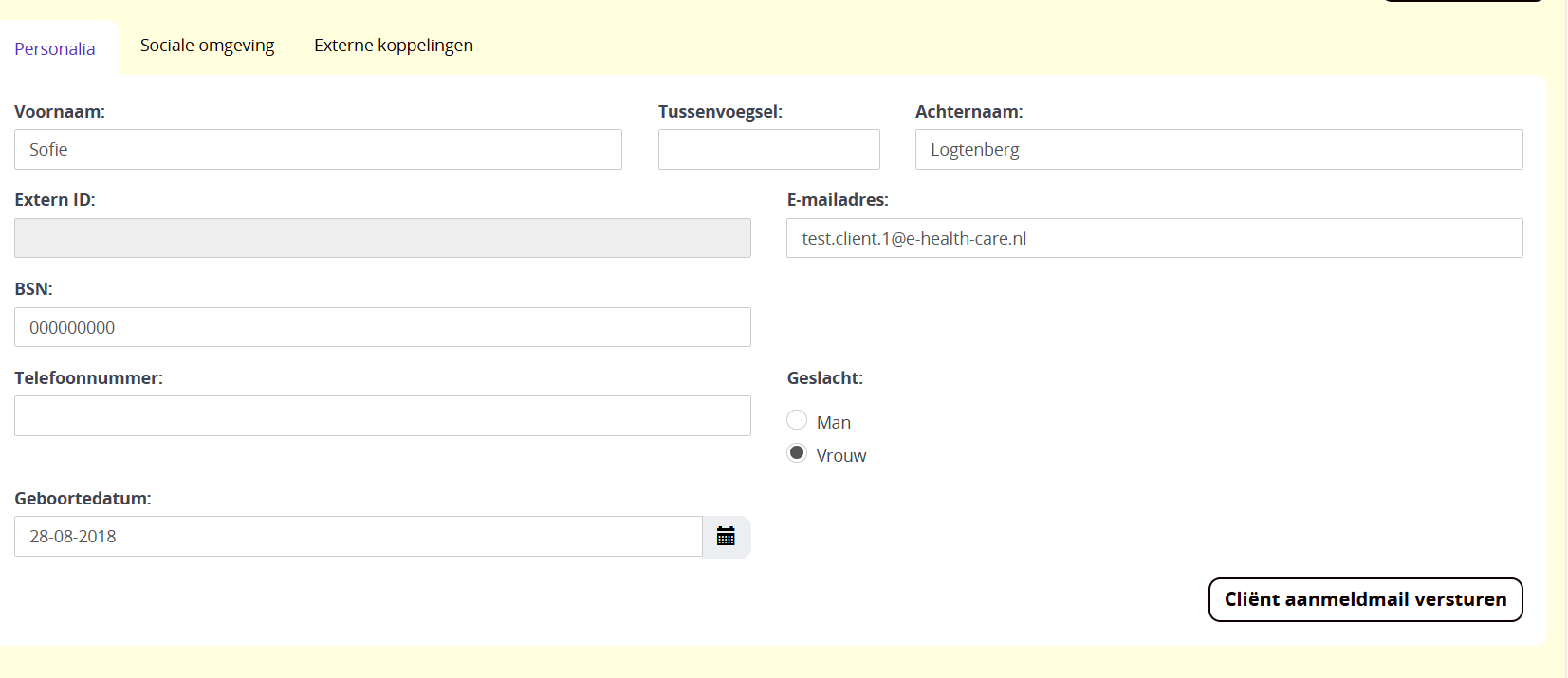 Je kunt hier bijvoorbeeld het e-mailadres van de cliënt en andere gegevens wijzigen.
No comments to display
No comments to display